 Christina
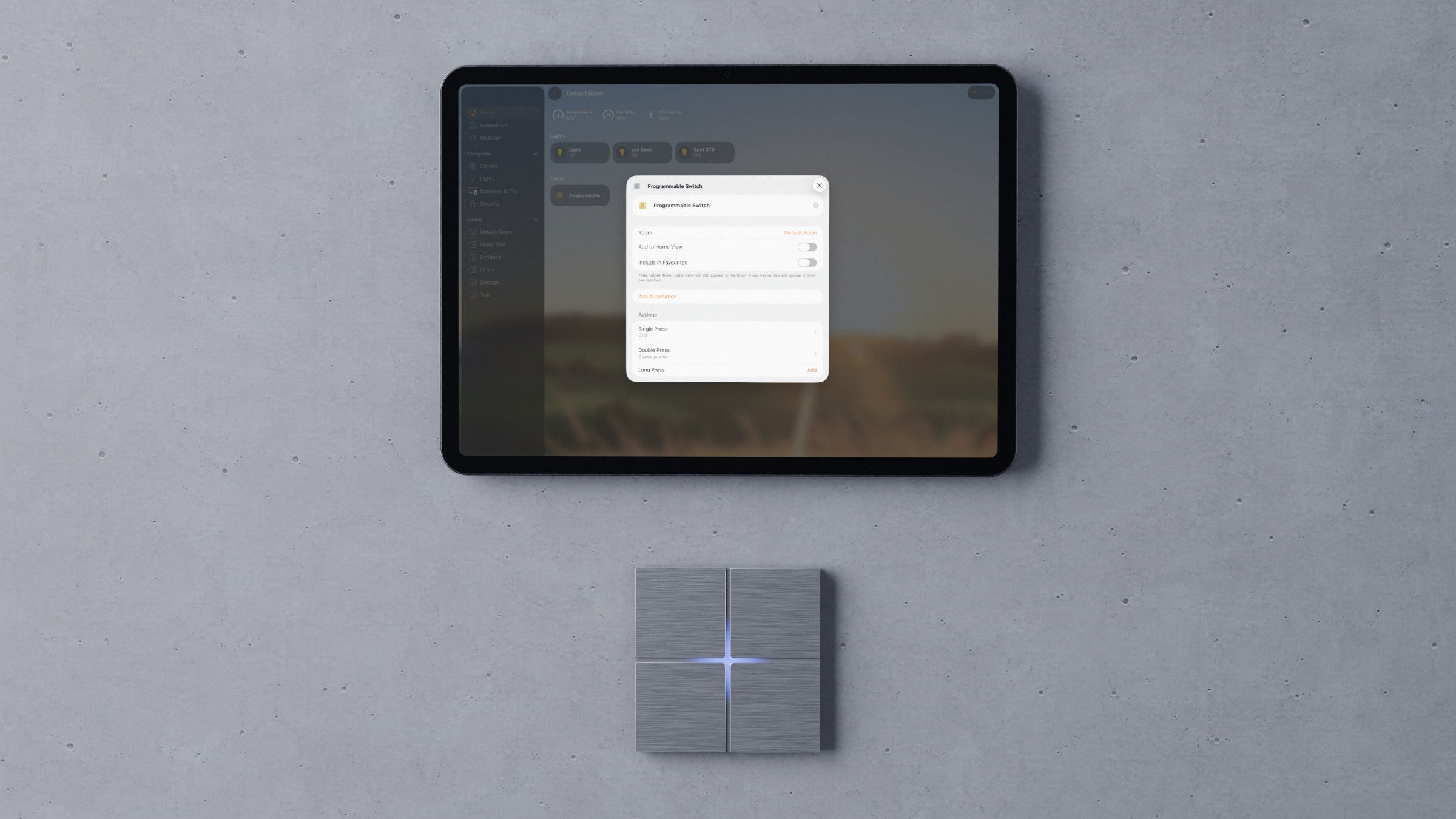
Duvardaki bir anahtar genellikle tek bir ışığı açıp kapatır. Programmable Switch fiziksel bir cihaz değildir: Matter uygulamanda bir duvar anahtarını temsil etmenin bir yoludur. Programmable Switch ile bir KNX butonu, gönderdiği grup adresleri üzerinden akıllı ev uygulamanda bir tetikleyiciye dönüşür. Tek bir basış bir sahneyi başlatabilir ya da ekosistemindeki Matter cihazlarını kontrol edebilir, KNX kurulumuna dahil olmayanları da.
Nedir?
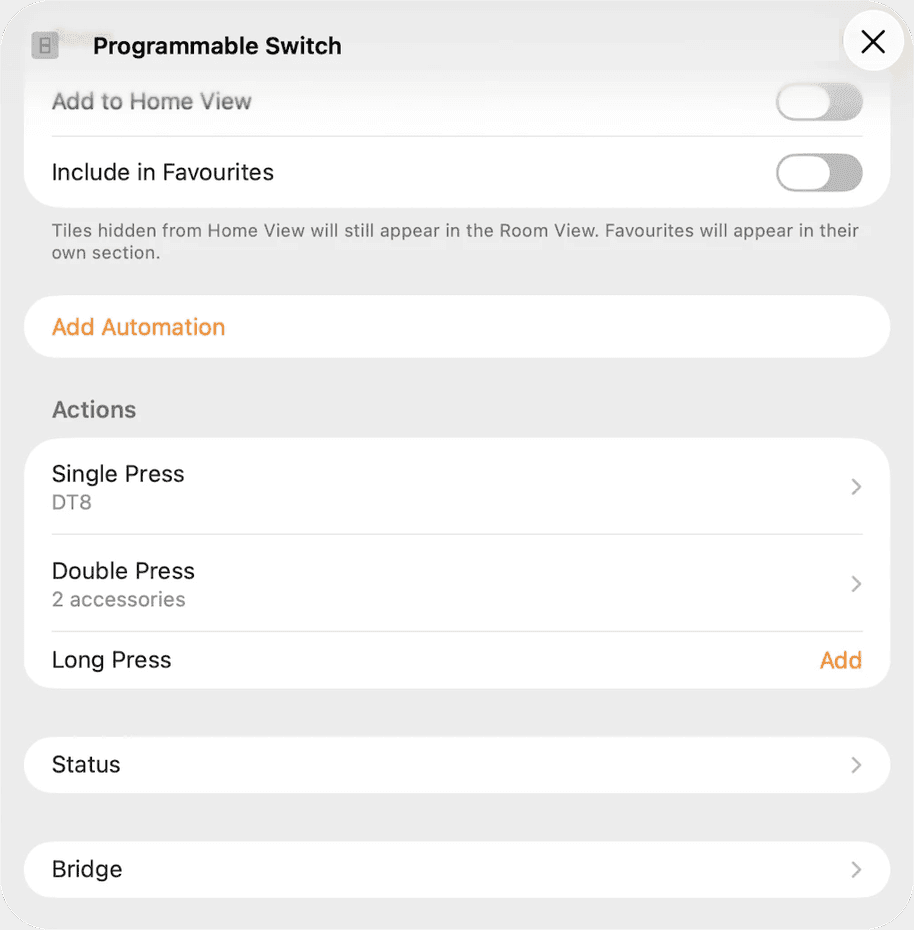 Programmable Switch, bir KNX butonuna basıldığını Matter uygulamana bildirir ve butona basılınca ne olacağına uygulamada sen karar verirsin. Apple Home, Google Home, SmartThings ve Home Assistant'ta tek, çift ve uzun basma ayrı tetikleyicilerdir ve her tetikleyici tek bir eyleme bağlanabilir. Alexa her basışı tek basma olarak algılar, bu yüzden bir buton yalnızca bir eylem başlatabilir.
Örnekler
- KNX butonu → Programmable Switch → Philips Hue: tek bir basış Hue lambalarını açar.
- KNX butonu → Programmable Switch → robot süpürge: evden çıkarken tek bir basış Matter uyumlu robot süpürgeni başlatır.
- KNX butonu → Programmable Switch → sahne: tek bir basış ışıkları ve panjurları içeren akşam sahneni başlatır.
Nasıl eklersin?
KNX Bridge
Butonlar: KNX butonları, gönderdikleri grup adresleri üzerinden.
- Web Interface'i aç ve Aksesuar Yöneticisi bölümüne git.
- + simgesine tıkla ve Programlanabilir anahtar seçeneğini seç.
- Bir ad gir.
- Durum adresi sütununa her basış tipi için bir KNX grup adresi gir: Tek basma olayı, Çift basma olayı ve Uzun basma olayı. Veri tipi önemli değil: Bir adrese gönderilen her telegram bir basış sayılır.
- Değişiklikleri kaydet düğmesine tıkla ve cihazı yeniden başlat.
Butonu, her basışta bir kez gönderecek ve bırakıldığında tekrar göndermeyecek şekilde ayarla.
Uygulamanda nasıl kullanırsın?
- Yeni yapılandırmayı Web Interface'te kaydettikten sonra buton, Matter uygulamanda Programmable Switch olarak görünür.
- Uygulamanda Programmable Switch'i aç.
- Olay tipini seç: tek, çift veya uzun basma olayı.
- Ne yapacağını seç, örneğin bir sahne başlatmak veya bir ışığı kapatmak.
Tam destek
 Apple Home
 Google Home
 Home Assistant
 Samsung SmartThings
Kısmi destek
 Amazon Alexa
Okumaya devam et
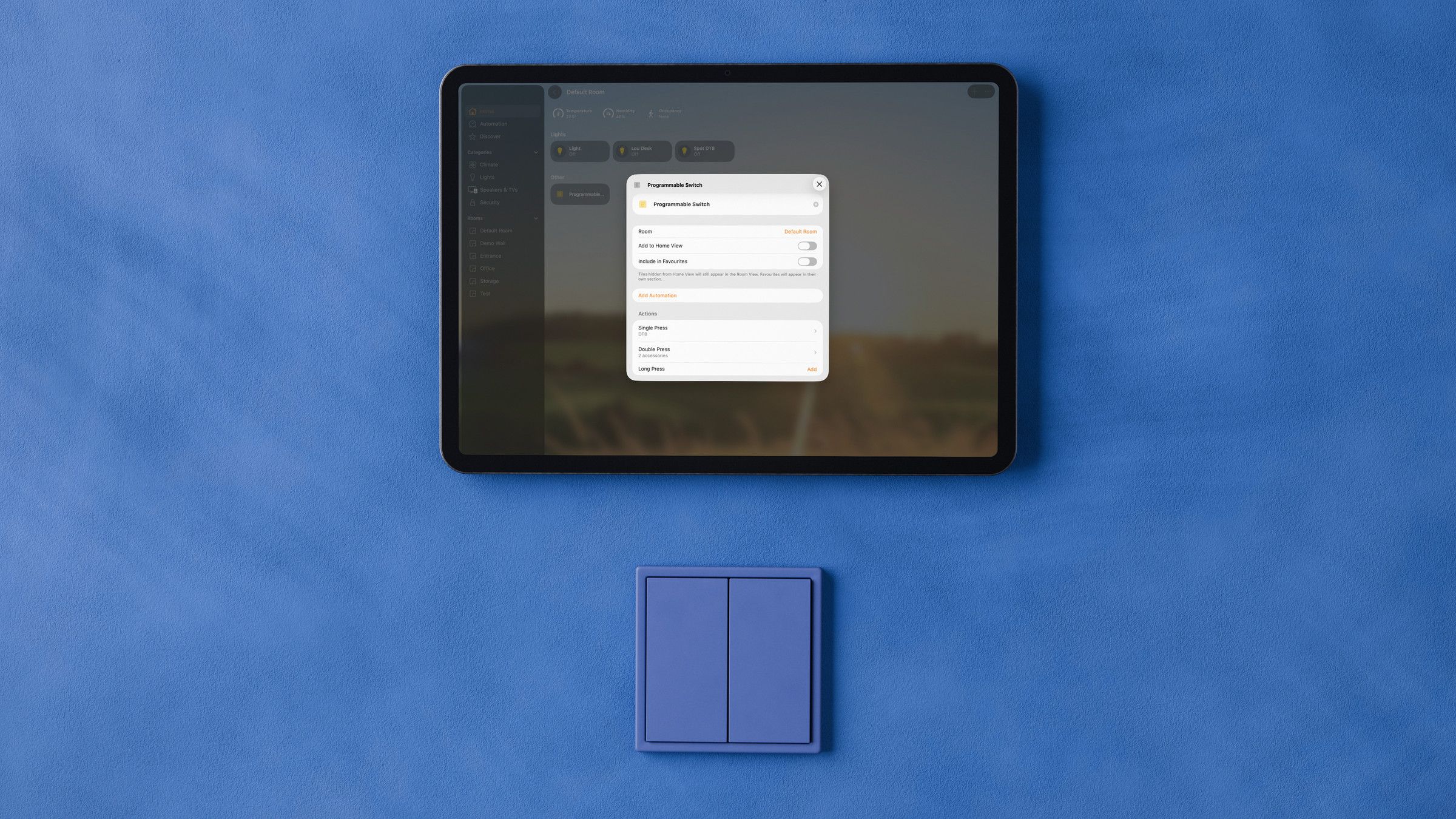
SmartCore için Programmable Switch: duvar anahtarınla sahneleri başlat veya Matter cihazlarını kontrol et
SmartCore girişine bağlı bir buton ya da bir DALI-2 butonu, Apple Home, Google Home ve Home Assistant'ta sahneleri nasıl başlatır ve diğer Matter cihazlarını nasıl kontrol eder?
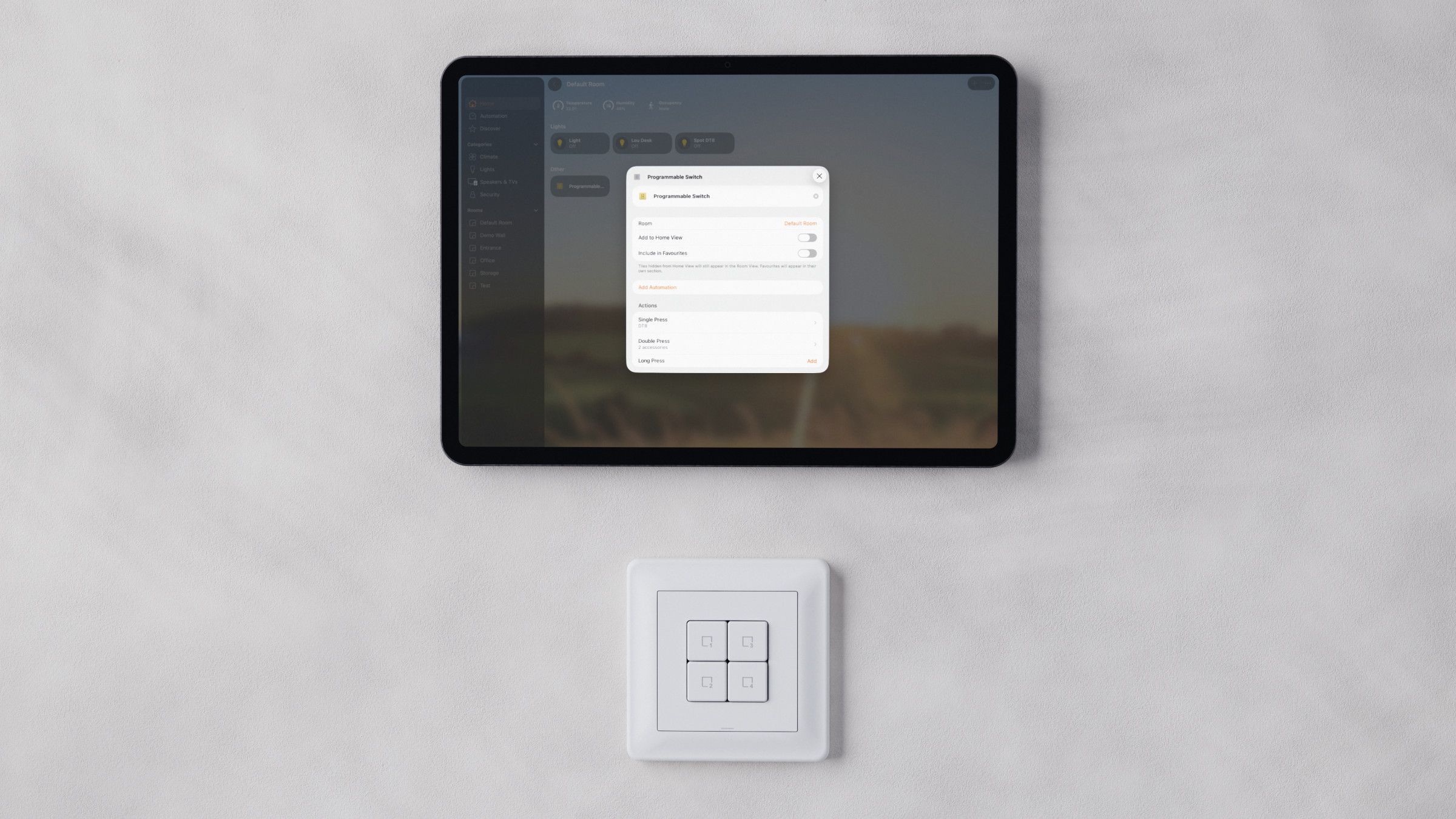
WiserPort için Programmable Switch: Wiser sahne butonlarınla sahneleri başlat veya Matter cihazlarını kontrol et
Bir Wiser by Feller sahne butonu, WiserPort üzerinden Apple Home, Google Home ve Home Assistant'ta sahneleri nasıl başlatır ve diğer Matter cihazlarını nasıl kontrol eder?
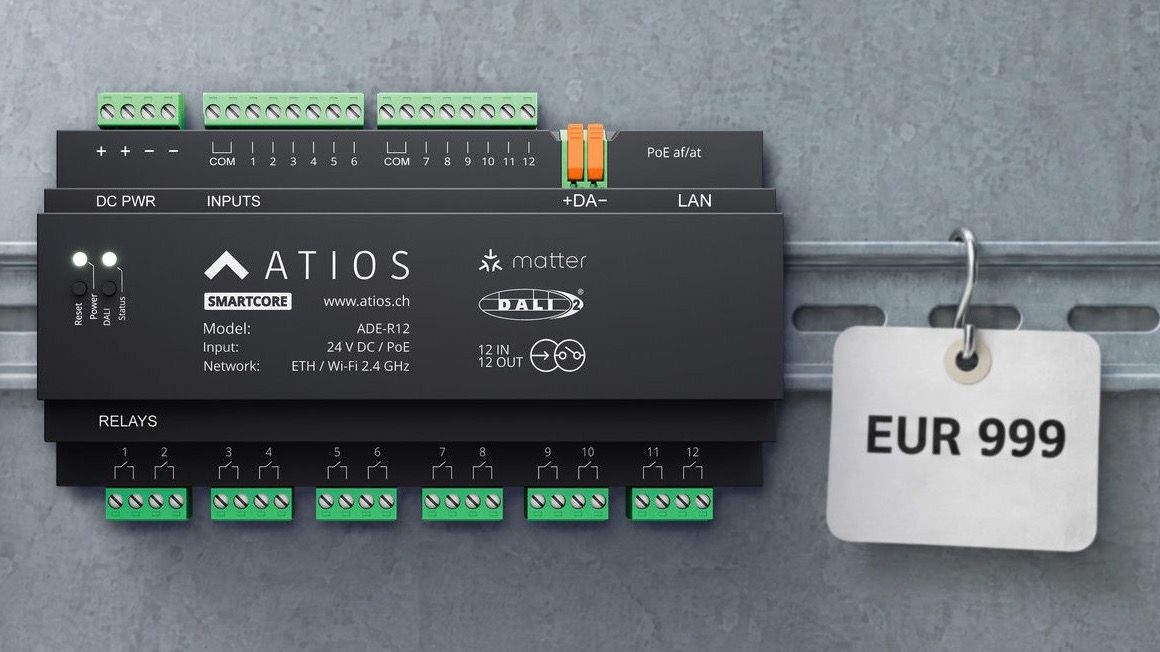
SmartCore: EUR 999 karşılığında neler alırsın
Tek cihazda Matter, 12 röle, 12 giriş ve bir DALI-2 master. Abonelik yok, güncellemeler ücretsiz.