 Christina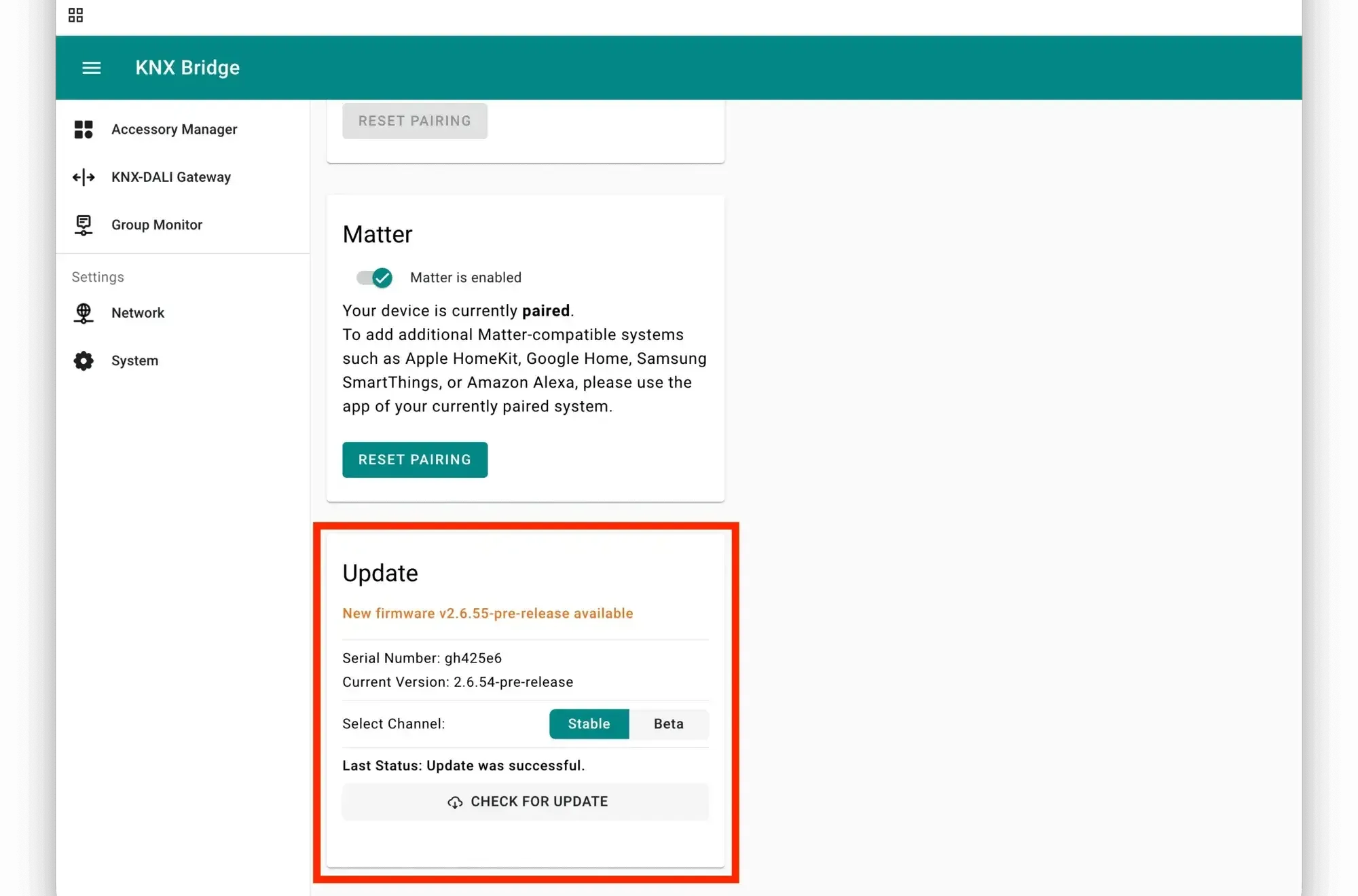
本页内容
Atios KNX Bridge 是把现代楼宇自动化与 KNX 和 Matter 的强大能力结合起来的终极工具。它既面向专业安装,也适合智能家居爱好者;Atios KNX Bridge 可用作 KNX IP 接口、支持 Matter 的可视化服务器,现在——得益于我们最新的更新——还能用作 KNX-DALI Gateway。
对于已经在使用 Atios KNX Bridge 的用户,这次更新扩展了它的能力,让它在住宅和商业项目的照明控制中更加多才多艺。无论你管理的是完整的 KNX 系统,还是带 DALI 照明的混合方案,Atios KNX Bridge 都能确保无缝运行,减少对额外网关的需求,并简化你的方案。
全新更新:Atios KNX Bridge 用作 KNX-DALI Gateway
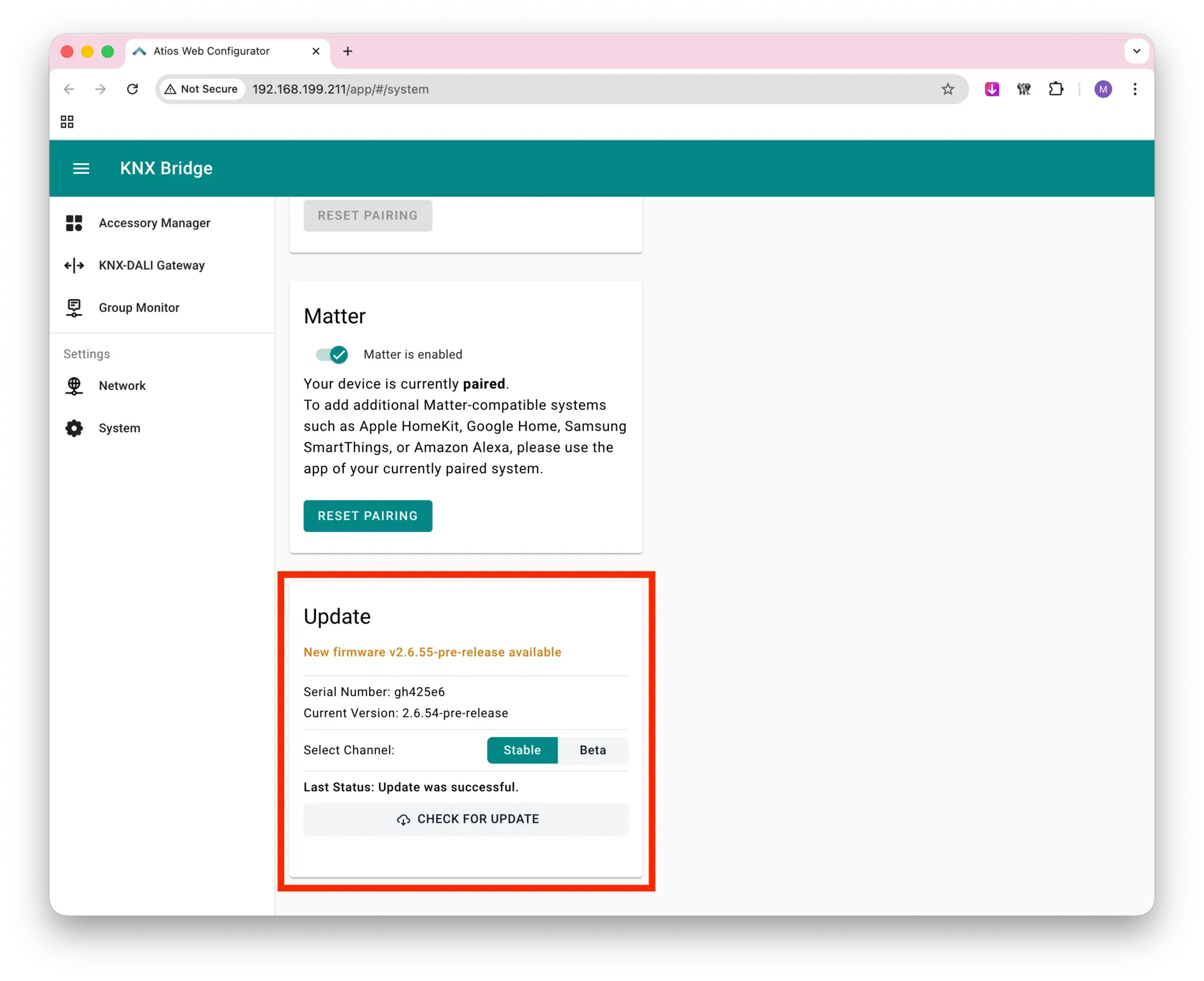
我们激动地宣布一项新的固件更新,为 Atios KNX Bridge 加入完整的 KNX-DALI Gateway 功能!如果你想试用,请把你的 Atios KNX Bridge 更新到最新固件。
开始使用
开始前,请确保至少有一盏 DALI 灯连接到你 Atios KNX Bridge 上的 DALI Bus 端子,并且 DALI Bus 已通电。你有两种选择:
- 内部电源:在设置菜单中启用它。
- 外部 DALI 电源:如果使用外部电源,请务必停用内部电源。
探索 KNX-DALI Gateway 界面
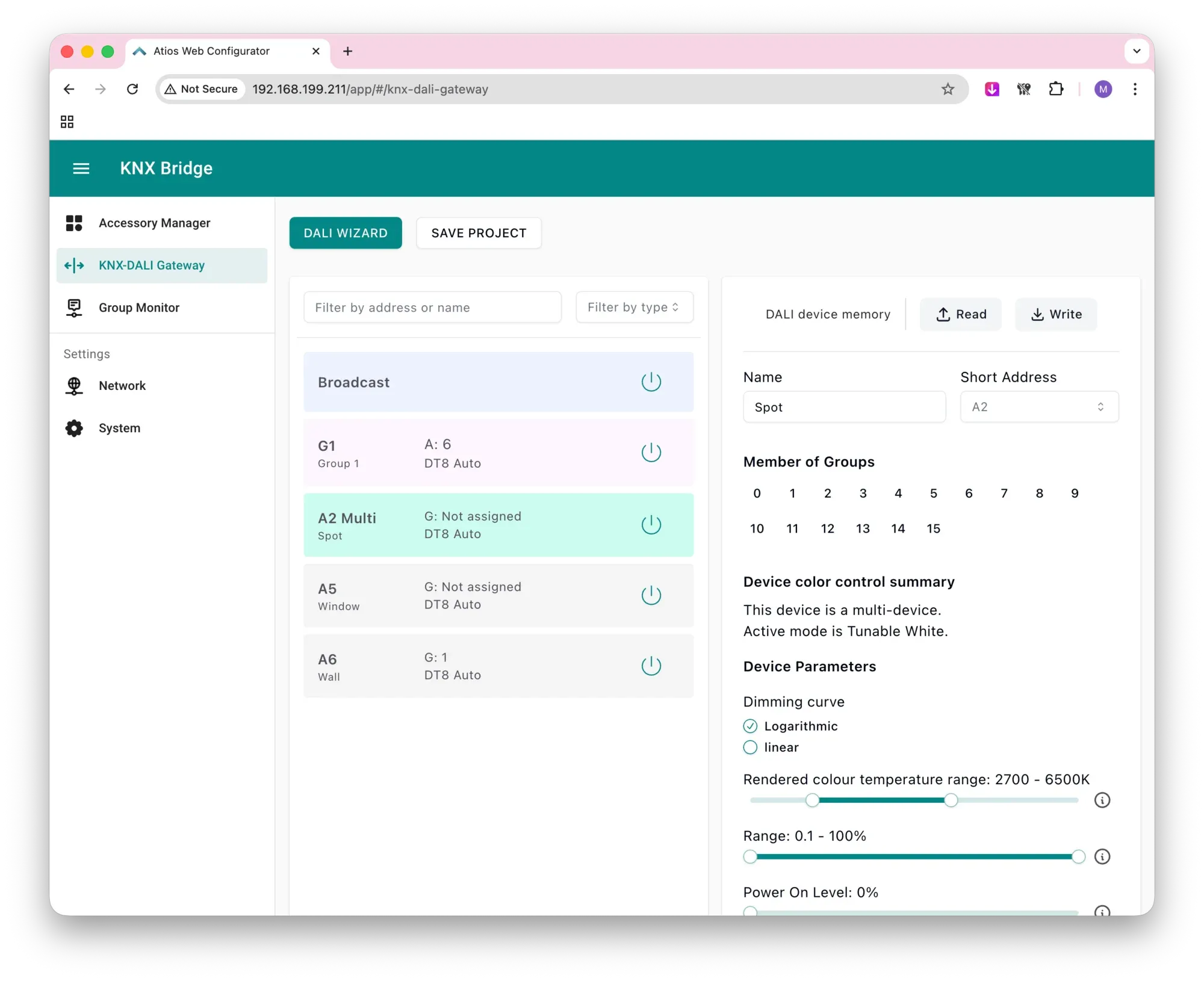
安装固件更新后,你会注意到侧边栏中新增了一个"KNX-DALI Gateway"部分。这个界面取代了其他制造商在 ETS 中提供的传统旧版 DCA 应用。Atios 转而提供一种现代的、基于网页的 DALI 调试方式,即使没有 ETS 也能使用。
- 点击 DALI Wizard 发现已连接的 DALI 灯。
- 界面会列出 DALI 设备,可开/关以便快速测试。
- 使用 Broadcast 按钮检查所有灯具是否正确响应。
- 为每盏灯分配名称并调整渐变时间设置。更改后点击 Write 保存设置。
- 要无延迟地同时控制多个 DALI 筒灯,把它们组成 DALI 组(最多支持 16 个)。
- 使用 SAVE PROJECT,把 DALI 设备列表和名称等设置本地保存到 Atios KNX Bridge 上。
在 ETS 中完成设置
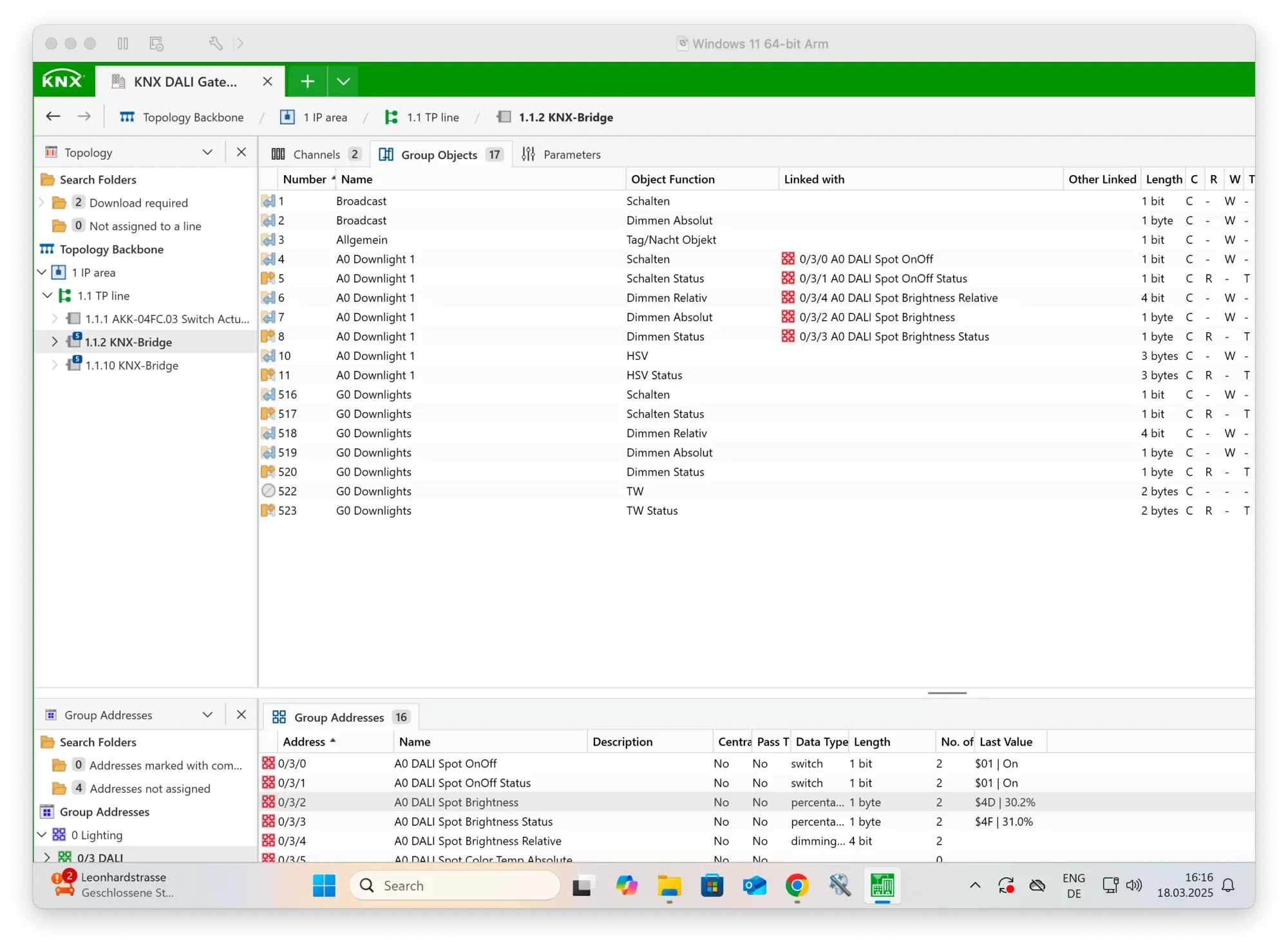
配置好 DALI 灯和分组后,转到 ETS,把它们集成到你的 KNX 系统中:
- 在 ETS 在线目录中以制造商"Atios"搜索 ETS 数据库。你可能需要更新目录,才能找到 Atios KNX Bridge 的产品数据库。
- 从目录中把 Atios KNX Bridge 添加到你的 KNX TP 线。
- 把 KNX 组地址链接到你准备好的 DALI 地址和分组。
- 先仅编程 PHYSICAL ADDRESS(物理地址),并等待 Atios KNX Bridge 重启。
- 编程按钮可以通过网页界面激活。
- 现在把完整应用下载到 Atios KNX Bridge。
下载完成后,你的 KNX 按钮现在就能控制 DALI 灯,包括相对调光,以及对所有 DALI 地址和分组的完整 DT8 支持。
DALI 灯的 Matter 集成
想在 Apple Home 等 App 中通过 Matter 控制你的 DALI 灯?只需像添加任何其他设备一样,把它们作为 KNX 灯添加到 Accessory Manager 中。现在,你就能通过你喜欢的智能家居 App 轻松管理它们,包括可调白光和色彩控制。
有了这次更新,Atios KNX Bridge 继续为无缝的 KNX-DALI 集成树立标准,使其成为市面上最简单的 KNX-DALI Gateway。敬请期待我们进一步的改进,我们将持续为专业人士和爱好者打磨这一体验!