 Christina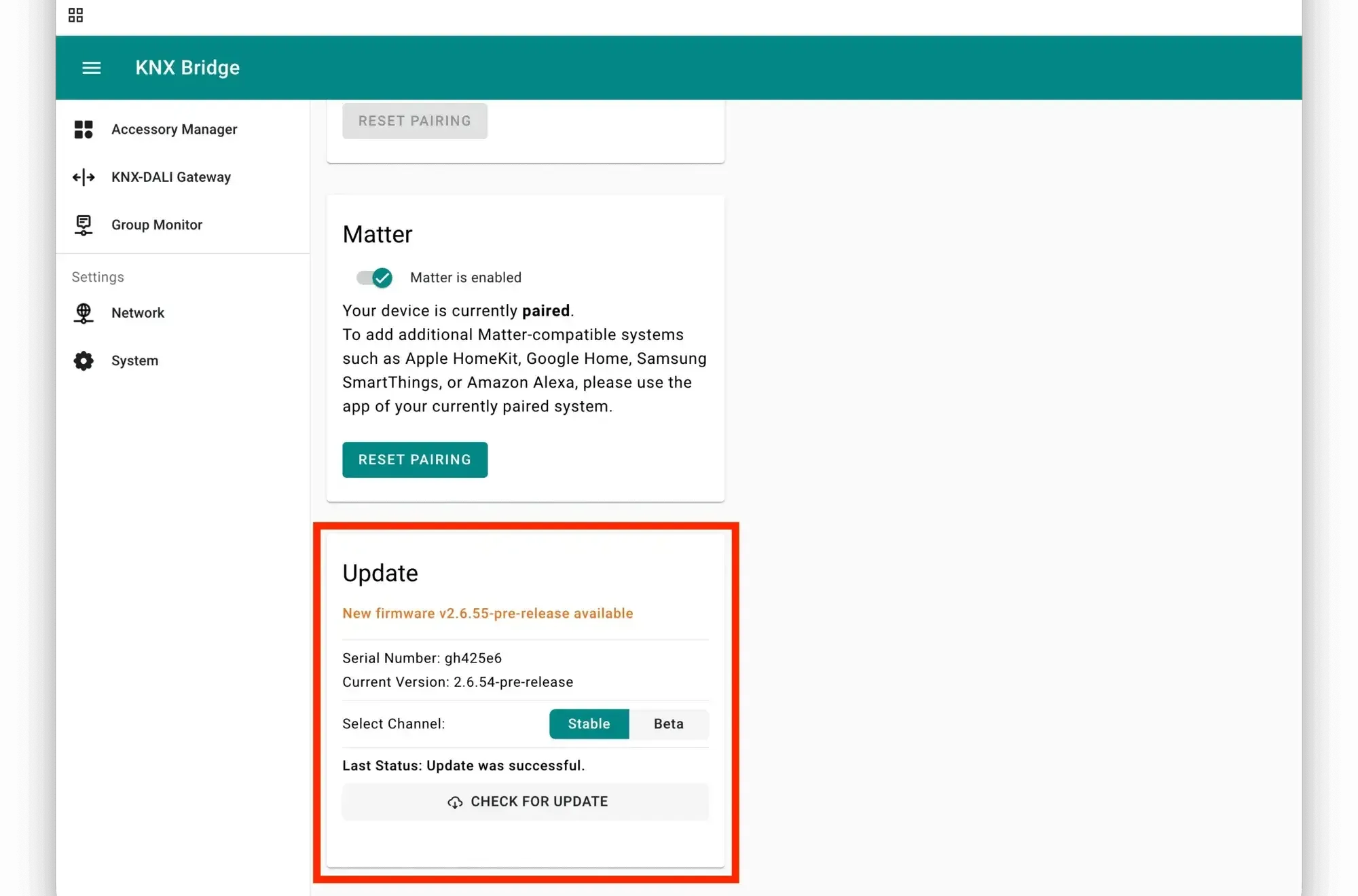
На этой странице
Atios KNX Bridge — это идеальный инструмент для интеграции современной автоматизации зданий с возможностями KNX и Matter. Разработанный как для профессиональных инсталляций, так и для энтузиастов умного дома, Atios KNX Bridge работает как KNX IP-интерфейс, сервер визуализации с поддержкой Matter, а теперь — благодаря нашему последнему обновлению — и как KNX-DALI Gateway.
Для тех, кто уже пользуется Atios KNX Bridge, это обновление расширяет его возможности, делая устройство ещё более универсальным для управления освещением как в жилых, так и в коммерческих проектах. Управляешь ли ты полноценной системой KNX или гибридной конфигурацией с освещением DALI, Atios KNX Bridge обеспечивает бесперебойную работу, снижая потребность в дополнительных gateway и упрощая настройку.
Новое обновление: Atios KNX Bridge как KNX-DALI Gateway
Рады сообщить о новом обновлении прошивки, которое добавляет Atios KNX Bridge полную функциональность KNX-DALI Gateway! Если хочешь попробовать, обнови свой Atios KNX Bridge до последней версии прошивки.
Начало работы
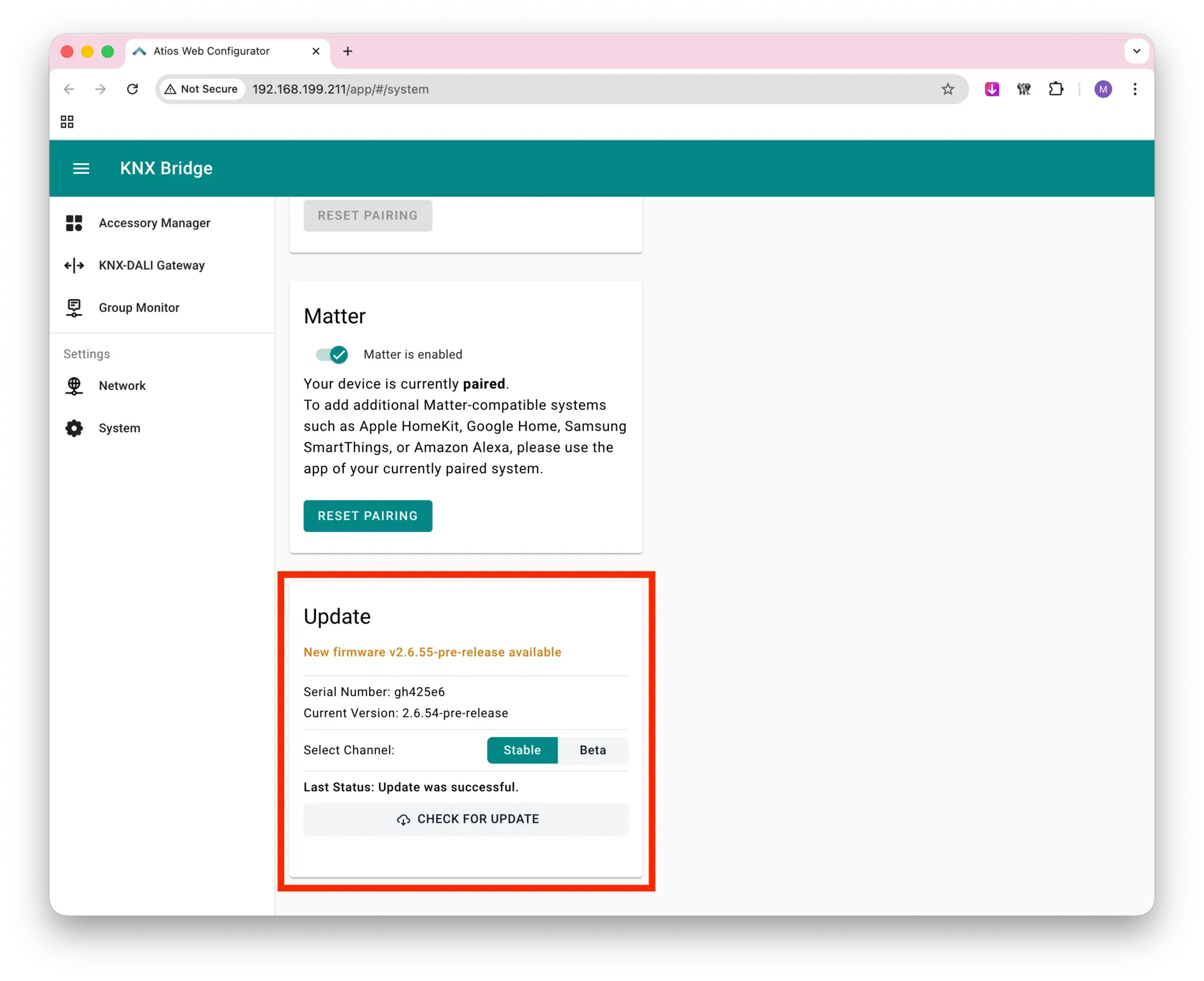
Прежде чем начать, убедись, что к DALI Bus-клемме твоего Atios KNX Bridge подключена хотя бы одна лампа DALI и что DALI Bus запитан. У тебя есть два варианта:
- Внутренний блок питания: активируй его в меню настроек.
- Внешний блок питания DALI: при использовании внешнего источника обязательно отключи внутренний.
Знакомство с интерфейсом KNX-DALI Gateway
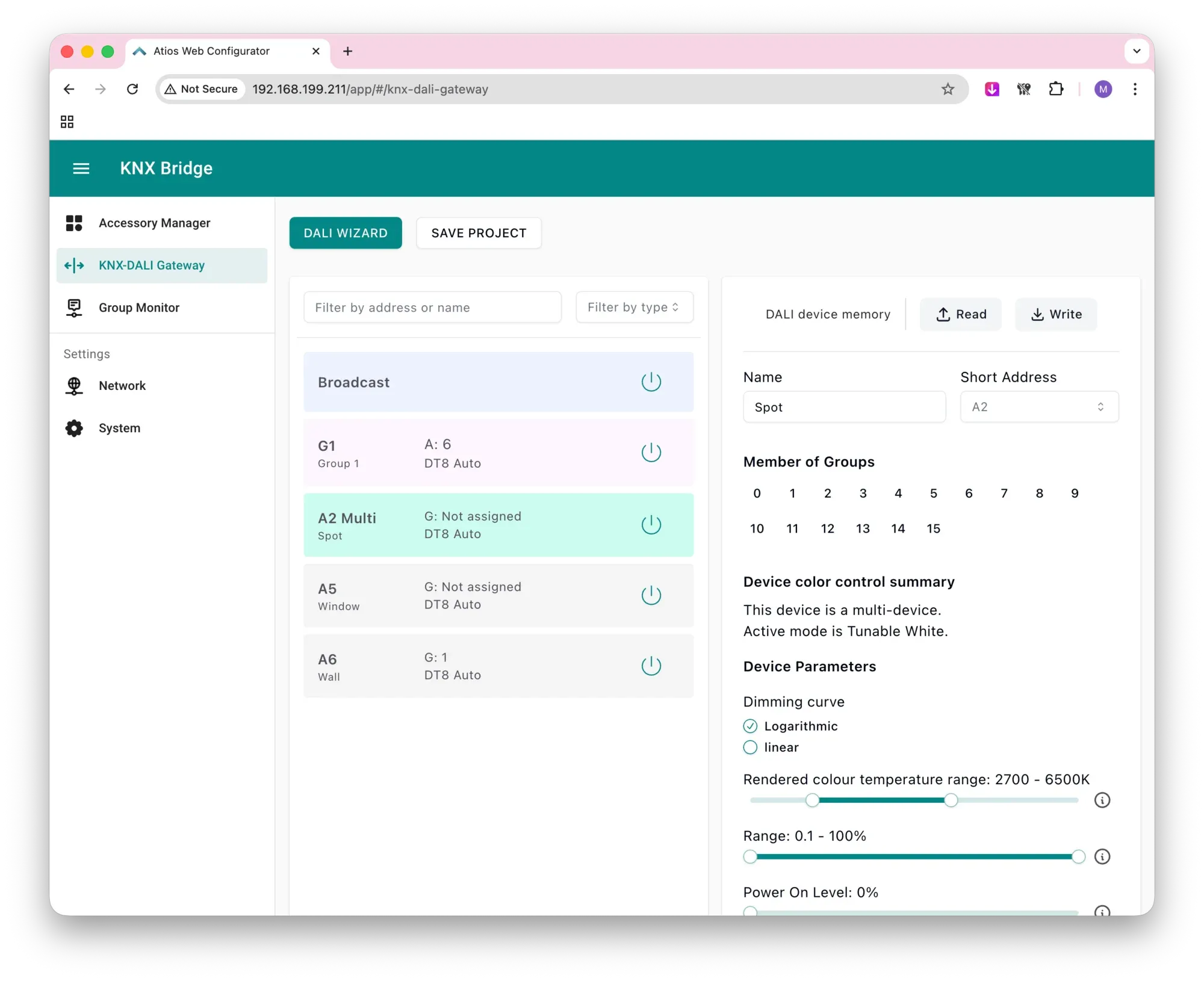
После установки обновления прошивки ты заметишь в боковой панели новый раздел «KNX-DALI Gateway». Этот интерфейс заменяет традиционные устаревшие DCA-приложения внутри ETS, которые предлагают другие производители. Вместо этого Atios предлагает современный веб-подход к вводу DALI в эксплуатацию, который работает даже без ETS.
- Нажми DALI Wizard, чтобы обнаружить подключённые лампы DALI.
- Интерфейс заполнится устройствами DALI, которые можно включать/выключать для быстрой проверки.
- Используй кнопку Broadcast, чтобы проверить, все ли лампы реагируют корректно.
- Задай имена и настрой время затухания для каждой лампы. После внесения изменений нажми Write, чтобы сохранить настройки.
- Чтобы управлять несколькими встраиваемыми светильниками DALI одновременно и без задержек, объедини их в DALI-группы (поддерживается до 16).
- Используй SAVE PROJECT, чтобы сохранить список устройств DALI и настройки, например имена, локально на Atios KNX Bridge.
Завершение настройки в ETS
Когда твои лампы и группы DALI настроены, переходи в ETS, чтобы интегрировать их в свою систему KNX:
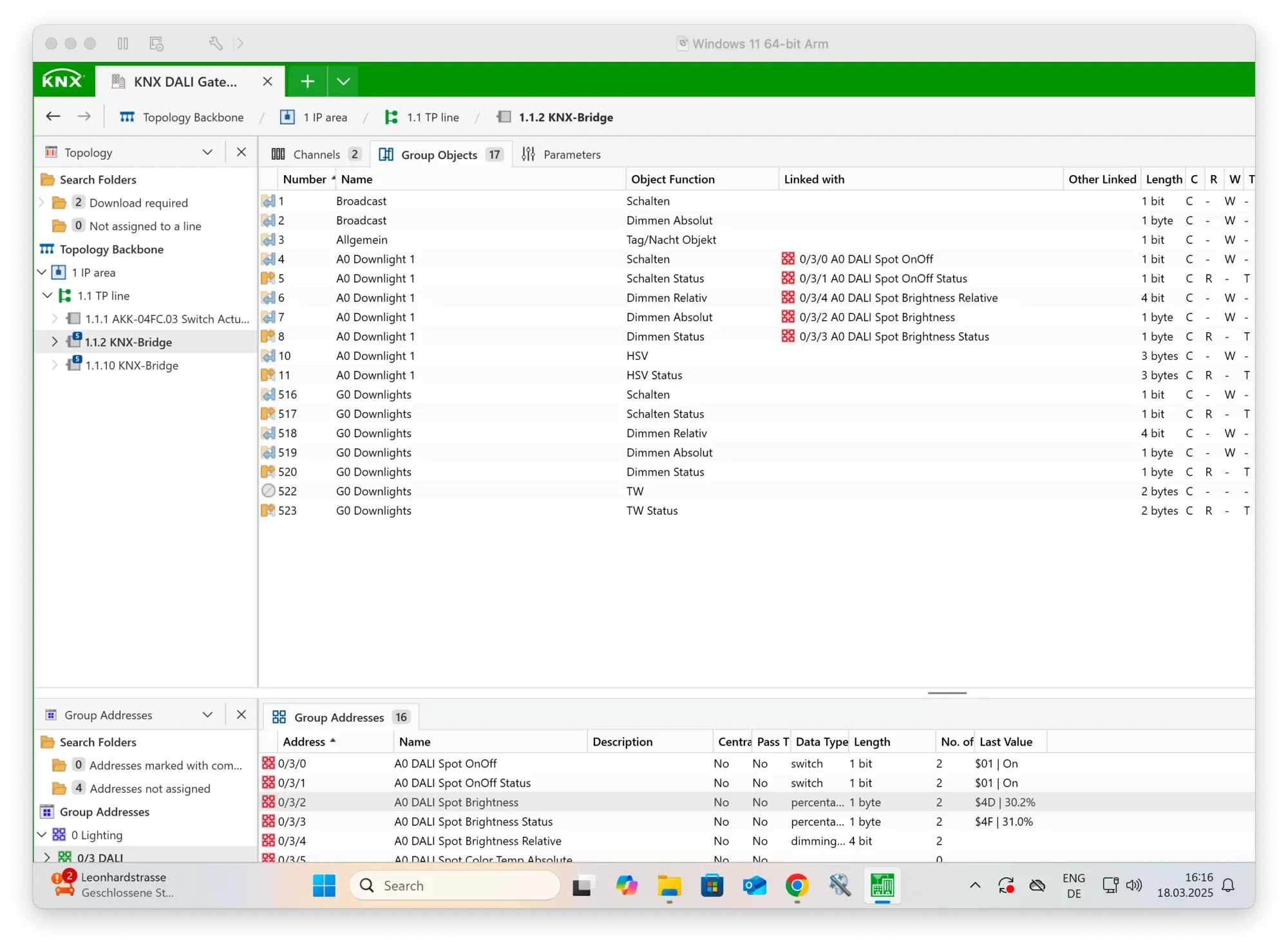
- Найди базу данных ETS в онлайн-каталоге ETS в разделе производителя «Atios». Возможно, потребуется обновить каталог, чтобы найти базу данных продукта для Atios KNX Bridge.
- Добавь Atios KNX Bridge из каталога в свою KNX TP-линию.
- Свяжи group addresses KNX с подготовленными адресами и группами DALI.
- Сначала запрограммируй только PHYSICAL ADDRESS и дождись перезапуска Atios KNX Bridge.
- Кнопку программирования можно активировать через веб-интерфейс.
- Теперь загрузи полное приложение в Atios KNX Bridge.
После завершения загрузки твои кнопки KNX смогут управлять лампами DALI, включая относительное диммирование и полную поддержку DT8 для всех адресов и групп DALI.
Интеграция ламп DALI с Matter
Хочешь управлять лампами DALI через Matter в приложениях вроде Apple Home? Просто добавь их в Accessory Manager как лампы KNX, как и любое другое устройство. Теперь ты сможешь легко управлять ими через любимые приложения умного дома, включая настройку белого свечения и управление цветом.
С этим обновлением Atios KNX Bridge продолжает задавать стандарт бесшовной интеграции KNX-DALI, оставаясь самым простым KNX-DALI Gateway на рынке. Следи за новостями — мы продолжаем улучшать опыт как для профессионалов, так и для энтузиастов!
Читать дальше
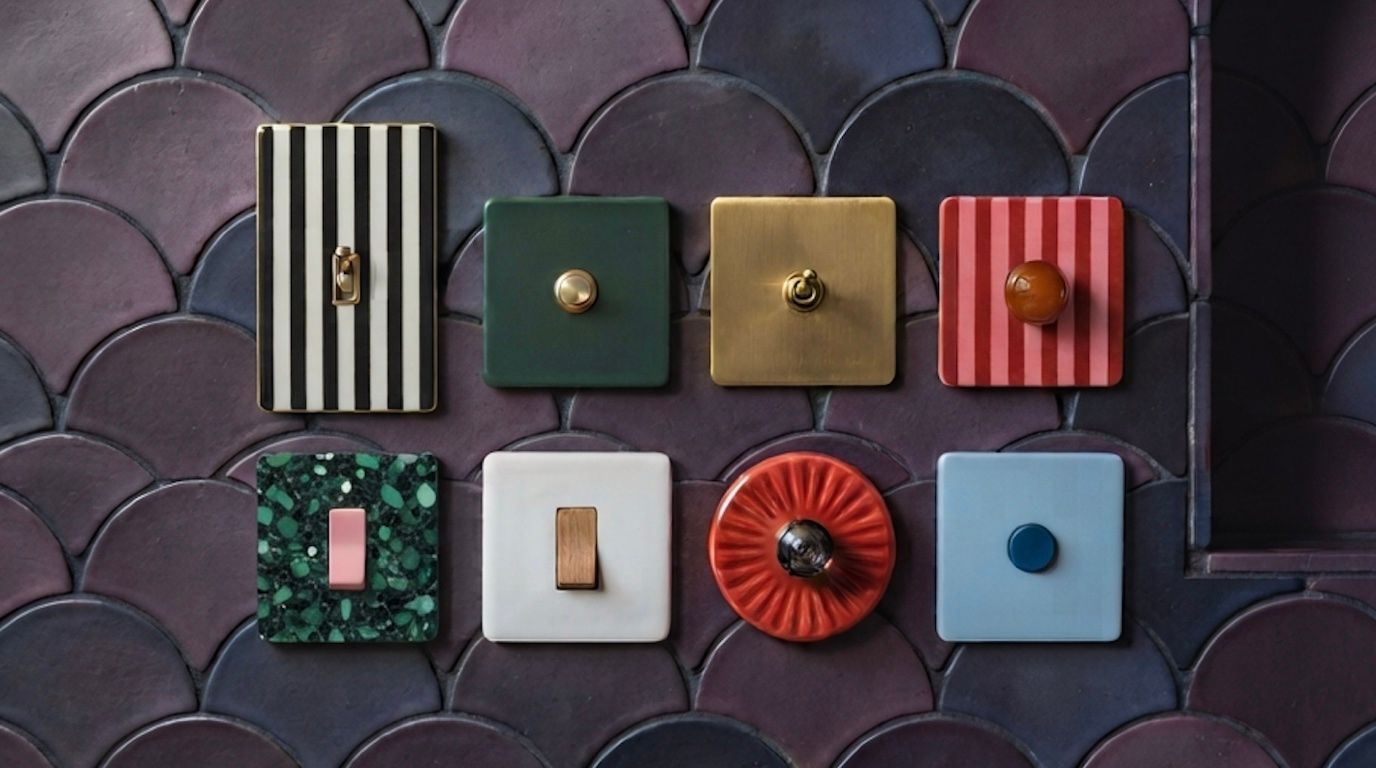
Ваш дизайнерский выключатель заслуживает быть умным
Сохраните красивый выключатель, который вы выбрали, и подключите его к Apple Home, Google Home и всему вашему умному дому.
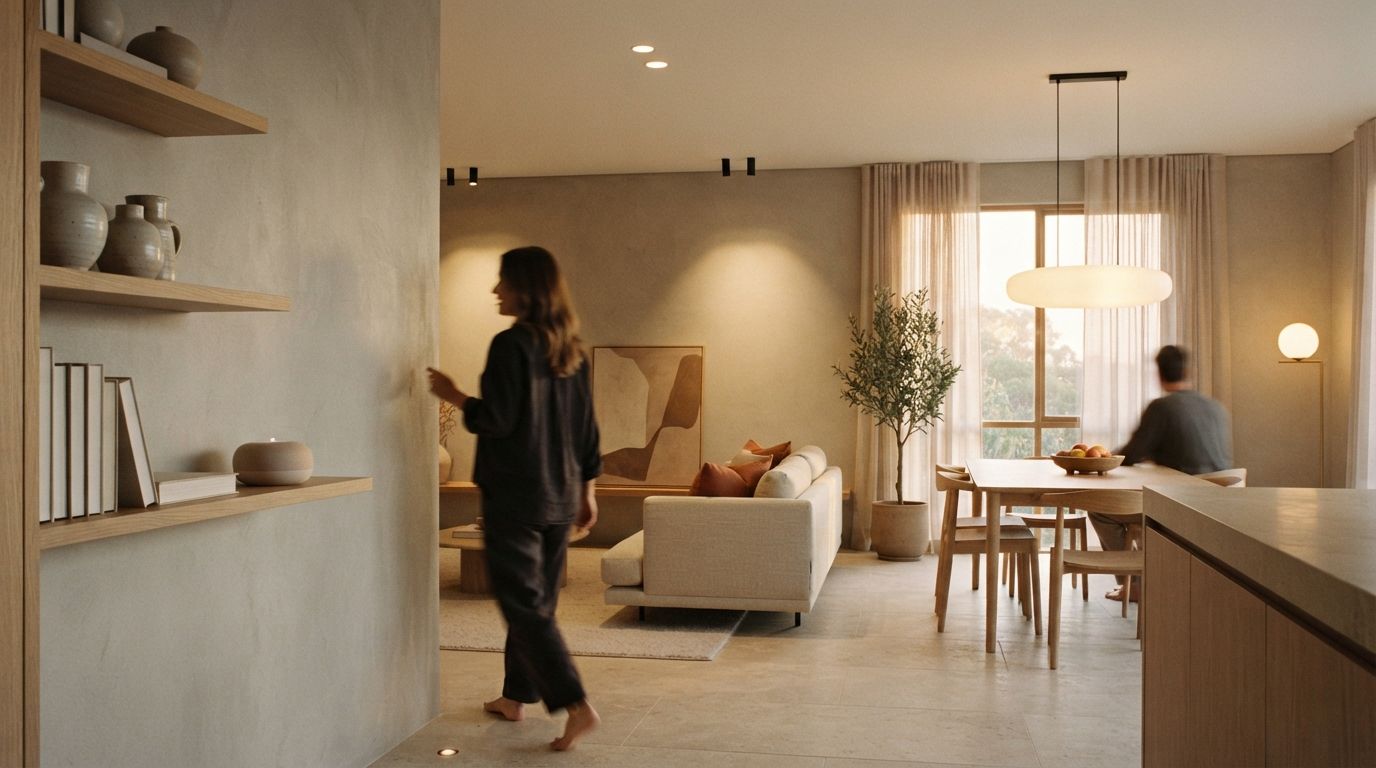
DALI не говорит на языке Siri. Мы это исправили.
Профессиональное освещение DALI и декоративные светильники в одном приложении, в одной сцене и по одной голосовой команде.
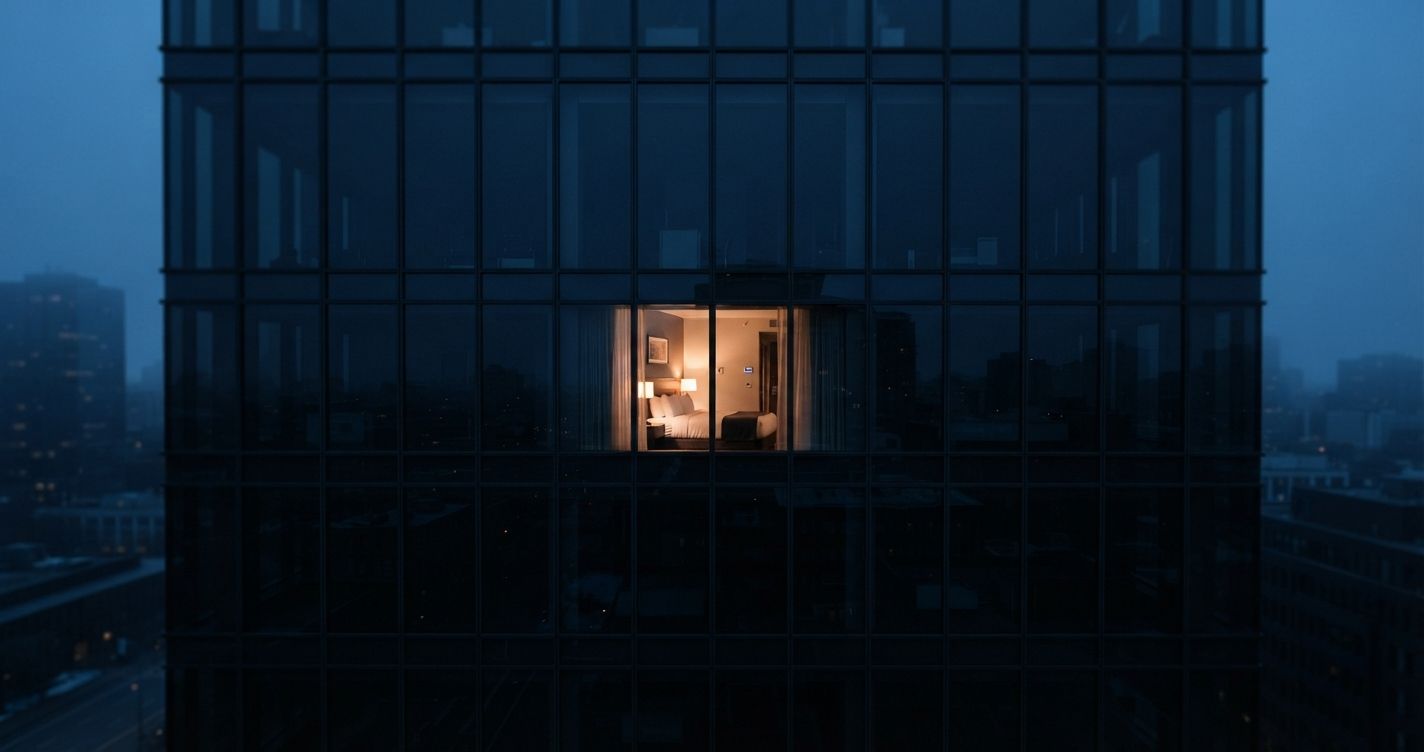
Ваш портфель решений на Matter не мёртв. Он просто не в том здании.
Почему гонка за продажами Matter в офисы забуксовала и где стандарту сегодня место в коммерческих зданиях.