 Christina
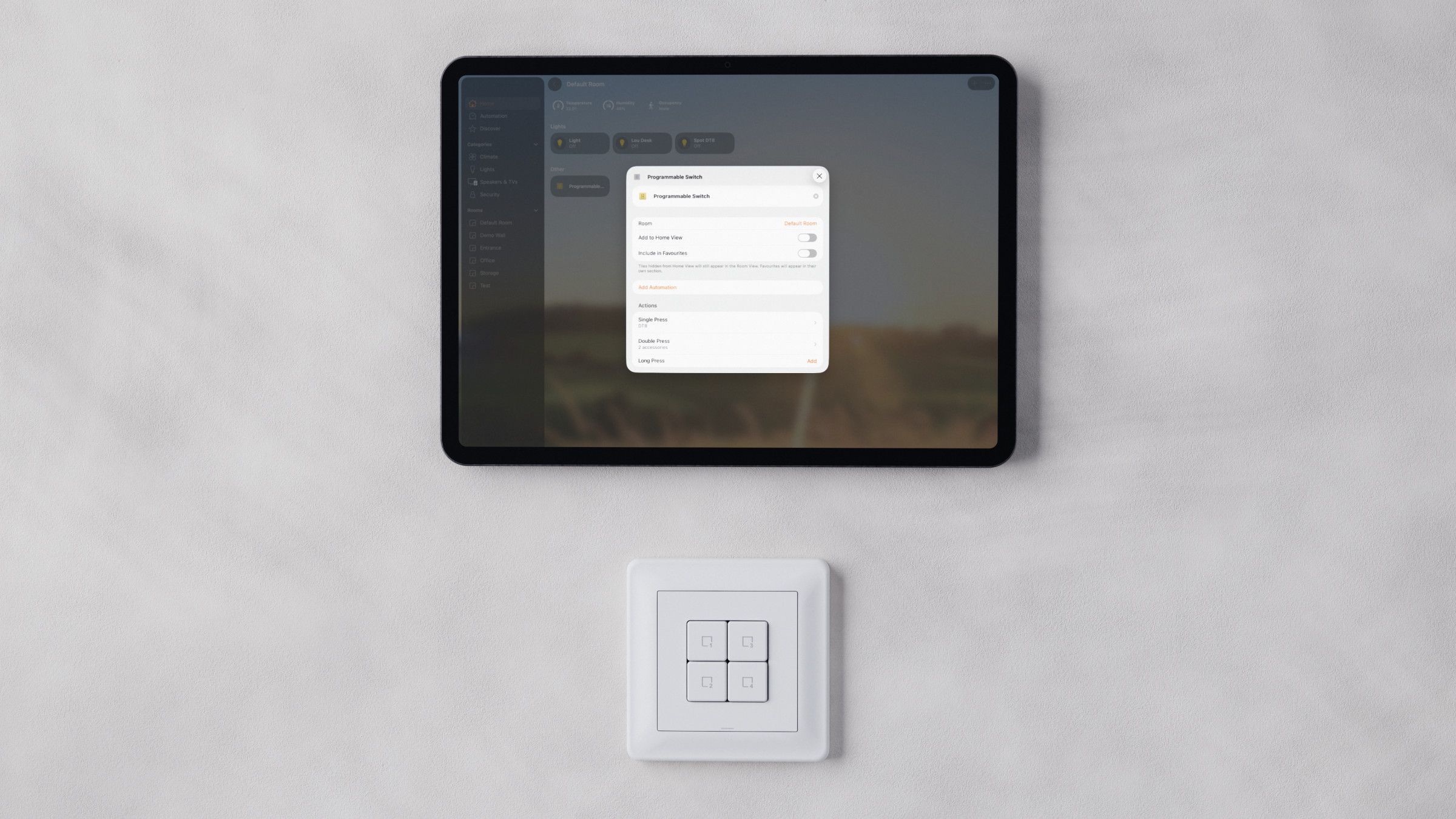
Ein Schalter an der Wand schaltet in der Regel eine Leuchte ein und aus. Ein Programmable Switch ist kein physisches Gerät, sondern eine Möglichkeit, einen Wandschalter in deiner Matter-App darzustellen. Mit einem Programmable Switch wird ein Wiser by Feller Szene-Taster, den der WiserPort selbst findet, zum Auslöser in deiner Smart-Home-App. Ein Tastendruck kann eine Szene starten oder Matter-Geräte in deinem Ökosystem steuern, auch solche, die nicht Teil deiner Wiser-Installation sind.
Was er ist
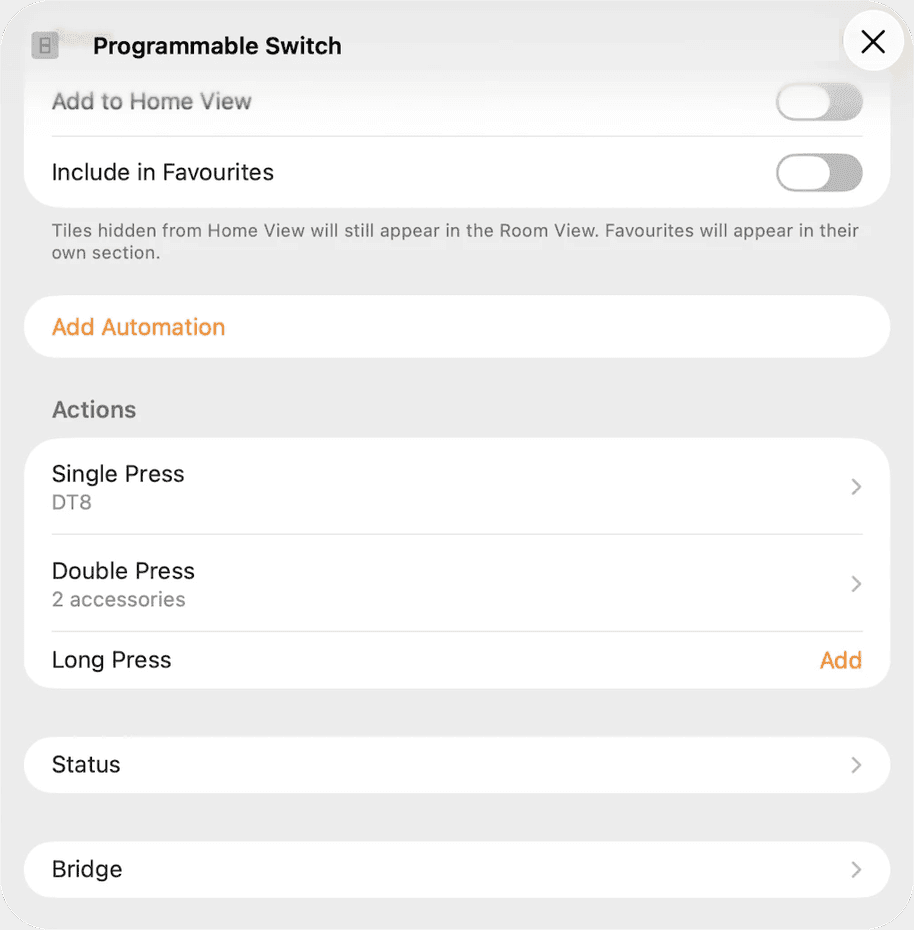 Ein Programmable Switch meldet den Tastendruck eines Wiser Szene-Tasters an deine Matter-App und du legst in der App fest, was beim Drücken des Tasters passiert. In Apple Home, Google Home, SmartThings und Home Assistant sind ein kurzer, ein doppelter und ein langer Tastendruck eigene Auslöser und jedem Auslöser kann genau eine Aktion zugewiesen werden. Alexa wertet jeden Tastendruck als kurzen Tastendruck, deshalb kann ein Taster nur eine Aktion starten.
Beispiele
- Wiser Szene-Taster → Programmable Switch → Philips Hue: Ein Tastendruck schaltet deine Hue-Lampen ein.
- Wiser Szene-Taster → Programmable Switch → Saugroboter: Ein Tastendruck startet deinen Matter-kompatiblen Saugroboter, wenn du das Haus verlässt.
- Wiser Szene-Taster → Programmable Switch → Szene: Ein Tastendruck startet deine Abendszene mit Licht und Storen.
So fügst du ihn hinzu
WiserPort
Taster: Wiser Szene-Taster. Der WiserPort erkennt sie automatisch.
- Öffne das Web Interface und geh zur Seite Matter Bridge.
- Filtere nach dem Typ Scene Button.
- Schalte die Option Matter-Freigabe aktivieren für die gewünschten Taster ein.
- Klick auf Änderungen speichern.
Erscheint eine Änderung nicht in deiner App, klick nochmals auf Änderungen speichern und starte den WiserPort unter System neu.
So nutzt du ihn in deiner App
- Nach dem Speichern der neuen Konfiguration im Web Interface erscheint der Taster in deiner Matter-App als Programmable Switch.
- Öffne den Programmable Switch in deiner App.
- Wähle die Druckart: kurzer, doppelter oder langer Tastendruck.
- Wähle, was er tut, zum Beispiel eine Szene starten oder eine Leuchte ausschalten.
Volle Unterstützung
 Apple Home
 Google Home
 Home Assistant
 Samsung SmartThings
Teilweise Unterstützung
 Amazon Alexa
Weitere Artikel
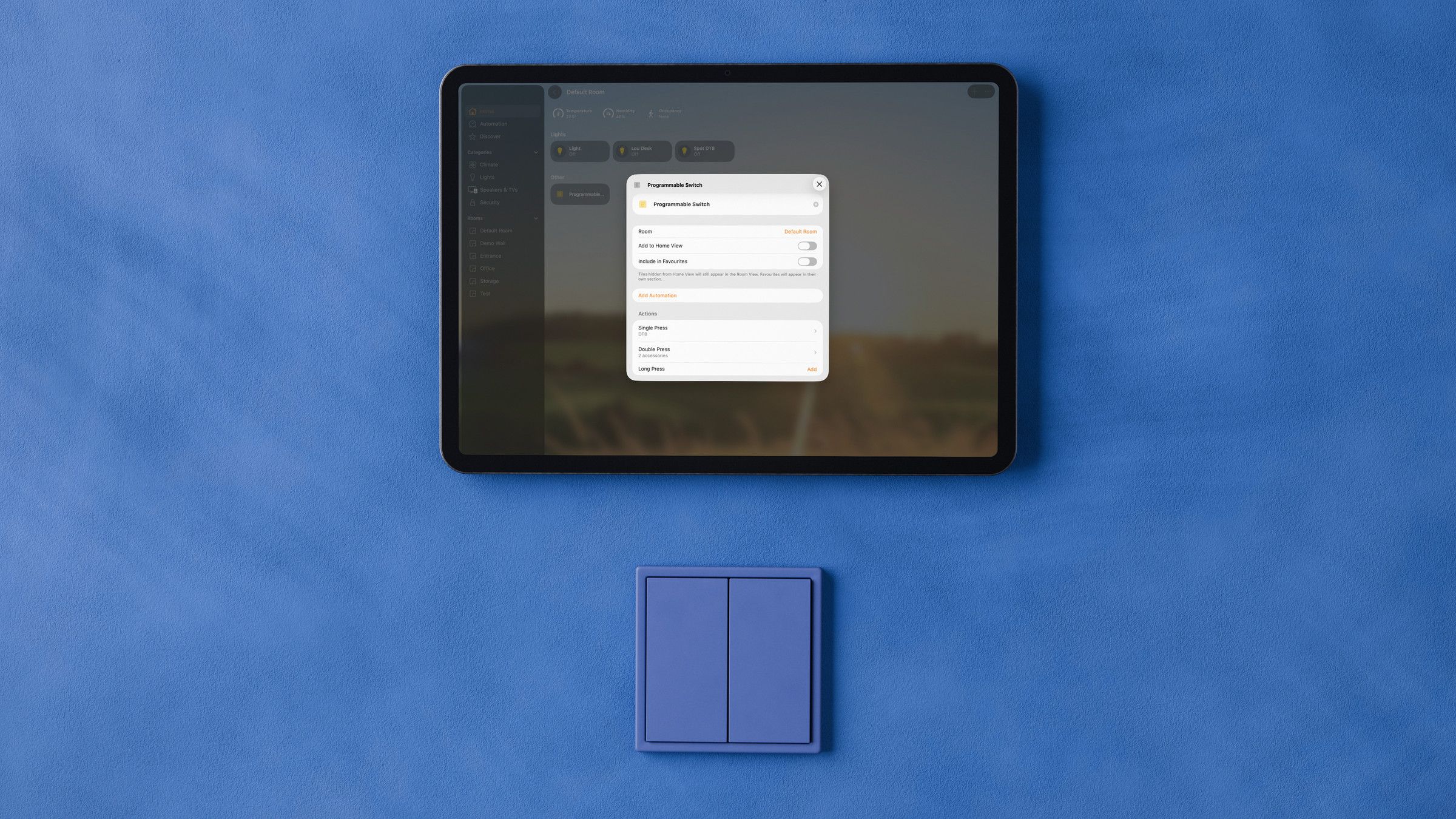
Programmable Switch für SmartCore: Mit deinem Wandschalter Szenen starten oder Matter-Geräte steuern
So löst ein Taster an einem Eingang des SmartCore oder ein DALI-2-Taster Szenen aus und steuert weitere Matter-Geräte in Apple Home, Google Home und Home Assistant.
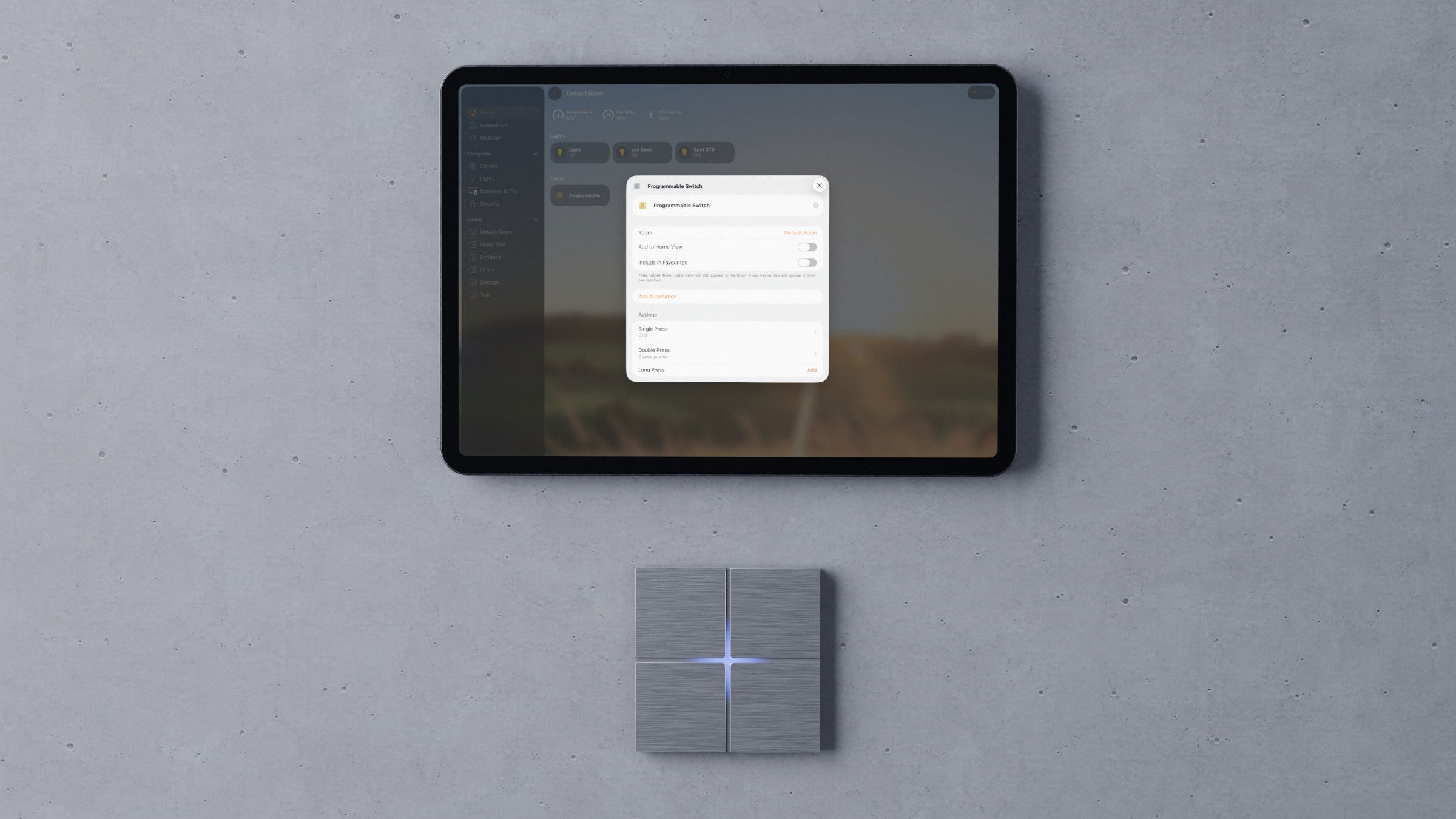
Programmable Switch für KNX Bridge: Mit deinen KNX-Tastern Szenen starten oder Matter-Geräte steuern
So löst ein KNX-Taster über die KNX Bridge Szenen aus und steuert weitere Matter-Geräte in Apple Home, Google Home und Home Assistant.
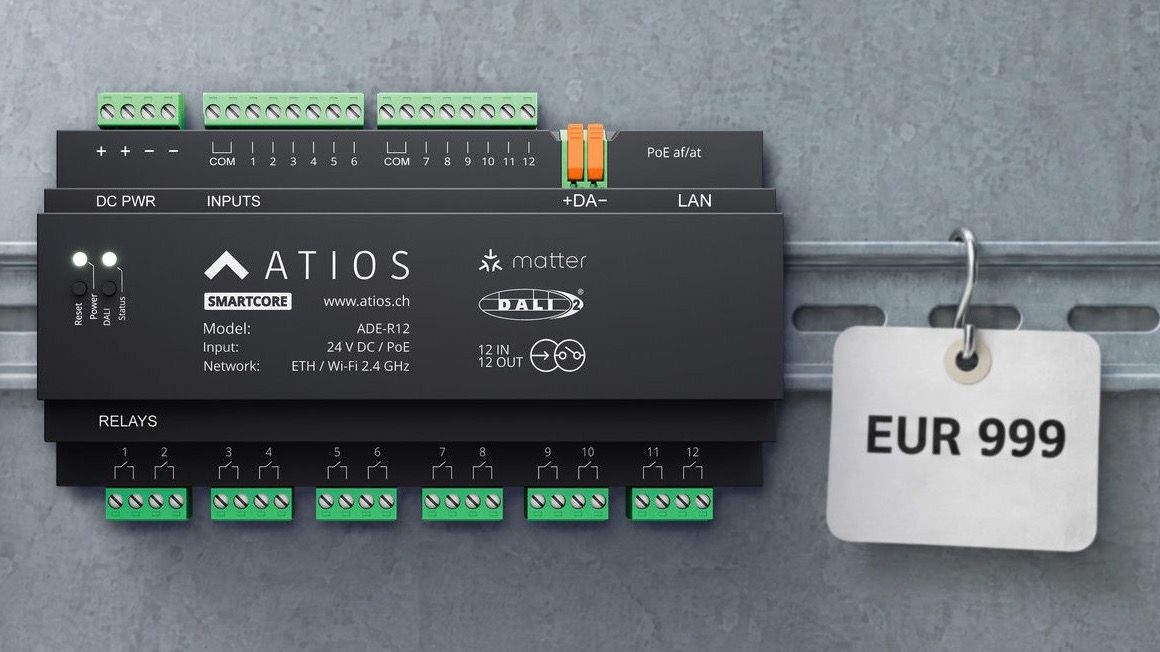
SmartCore: was du für EUR 999 bekommst
Matter, 12 Relais, 12 Eingänge und ein DALI-2-Master in einem Gerät. Kein Abo, kostenlose Updates.