Programmable Switch per WiserPort: usa i tuoi pulsanti scena Wiser per avviare scenari o comandare dispositivi Matter
Come un pulsante scena Wiser by Feller, tramite il WiserPort, avvia scenari e comanda altri dispositivi Matter in Apple Home, Google Home e Home Assistant.
 Christina
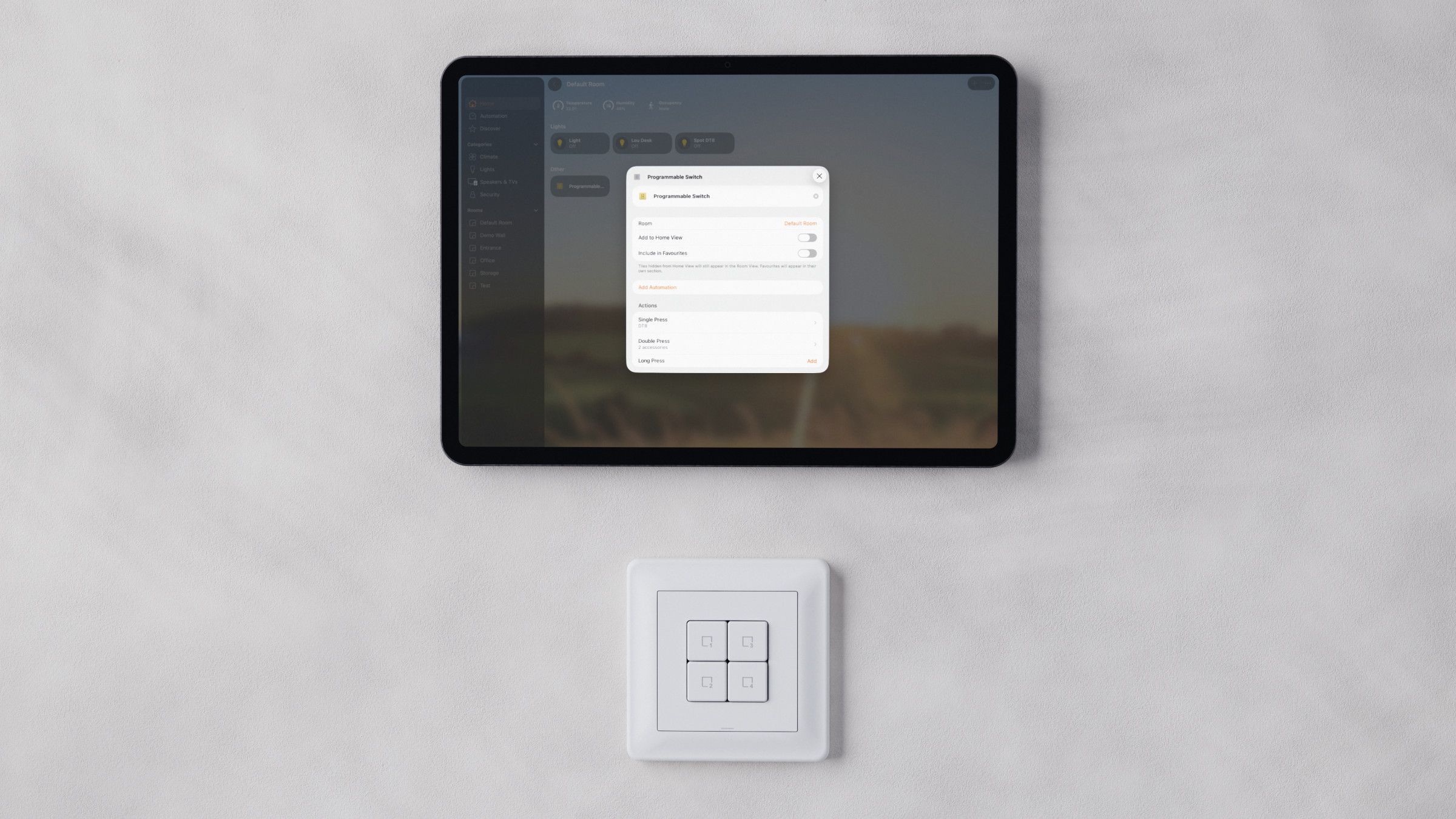
Un interruttore a parete di solito accende e spegne una sola luce. Un Programmable Switch non è un dispositivo fisico: è un modo per rappresentare un interruttore a parete nella tua app Matter. Con un Programmable Switch, un pulsante scena Wiser by Feller, che il WiserPort trova da solo, diventa un comando di avvio nella tua app smart home. Una pressione può avviare uno scenario o comandare dispositivi Matter del tuo ecosistema, anche quelli che non fanno parte del tuo impianto Wiser.
Che cos'è
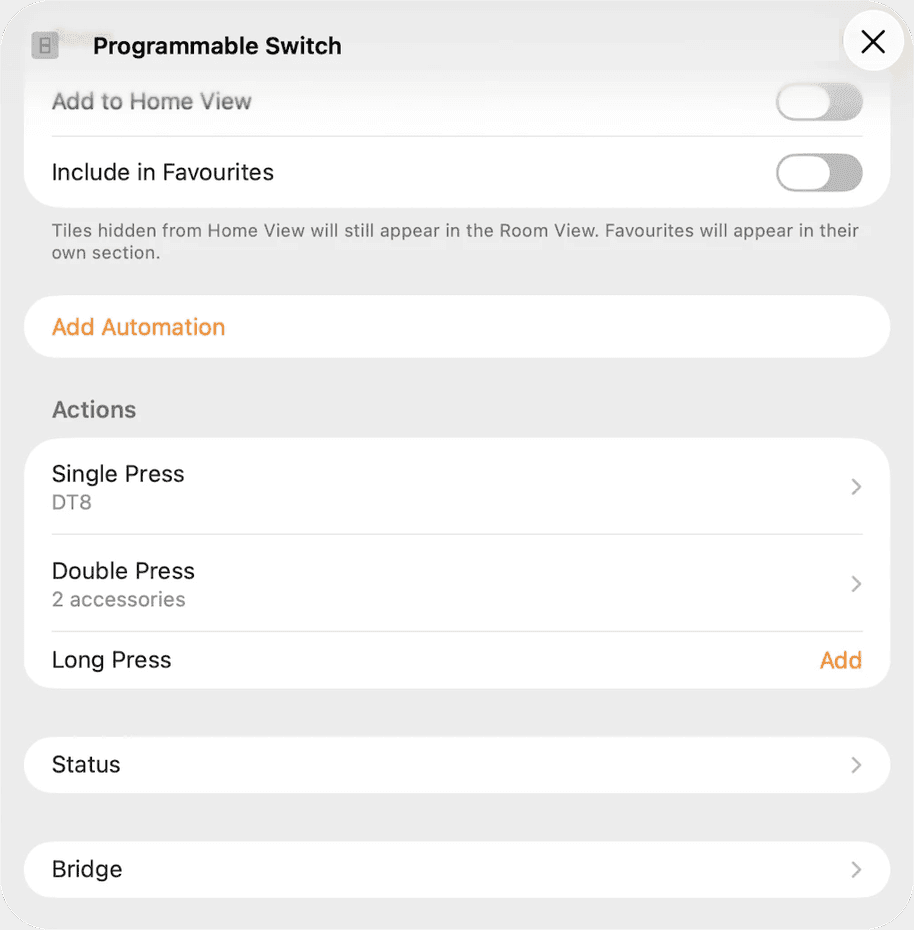 Un Programmable Switch segnala la pressione di un pulsante scena Wiser alla tua app Matter, e nell'app decidi tu cosa succede quando il pulsante viene premuto. In Apple Home, Google Home, SmartThings e Home Assistant una pressione singola, una doppia pressione e una pressione lunga sono eventi separati, e a ciascun evento si può collegare una sola azione. Alexa interpreta ogni pressione come una pressione singola, quindi un pulsante può avviare una sola azione.
Esempi
- Pulsante scena Wiser → Programmable Switch → Philips Hue: una pressione accende le tue lampade Hue.
- Pulsante scena Wiser → Programmable Switch → robot aspirapolvere: una pressione avvia il tuo robot aspirapolvere compatibile con Matter quando esci di casa.
- Pulsante scena Wiser → Programmable Switch → scenario: una pressione avvia il tuo scenario serale con luci e tapparelle.
Come aggiungerlo
WiserPort
Pulsanti: Pulsanti scena Wiser. Il WiserPort li rileva automaticamente.
- Apri il Web Interface e vai in Matter Bridge.
- Filtra per il tipo Scene Button.
- Attiva l'opzione Abilita Condivisione Matter per i pulsanti che vuoi.
- Clicca su Salva Modifiche.
Se una modifica non compare nella tua app, clicca di nuovo su Salva Modifiche e riavvia il WiserPort in Sistema.
Come usarlo nella tua app
- Dopo aver salvato la nuova configurazione nel Web Interface, il pulsante compare nella tua app Matter come Programmable Switch.
- Apri il Programmable Switch nella tua app.
- Scegli il tipo di evento: pressione singola, doppia pressione o pressione lunga.
- Scegli cosa deve fare, per esempio avviare uno scenario o spegnere una luce.
Supporto completo
 Apple Home
 Google Home
 Home Assistant
 Samsung SmartThings
Supporto parziale
 Amazon Alexa
Continua a leggere
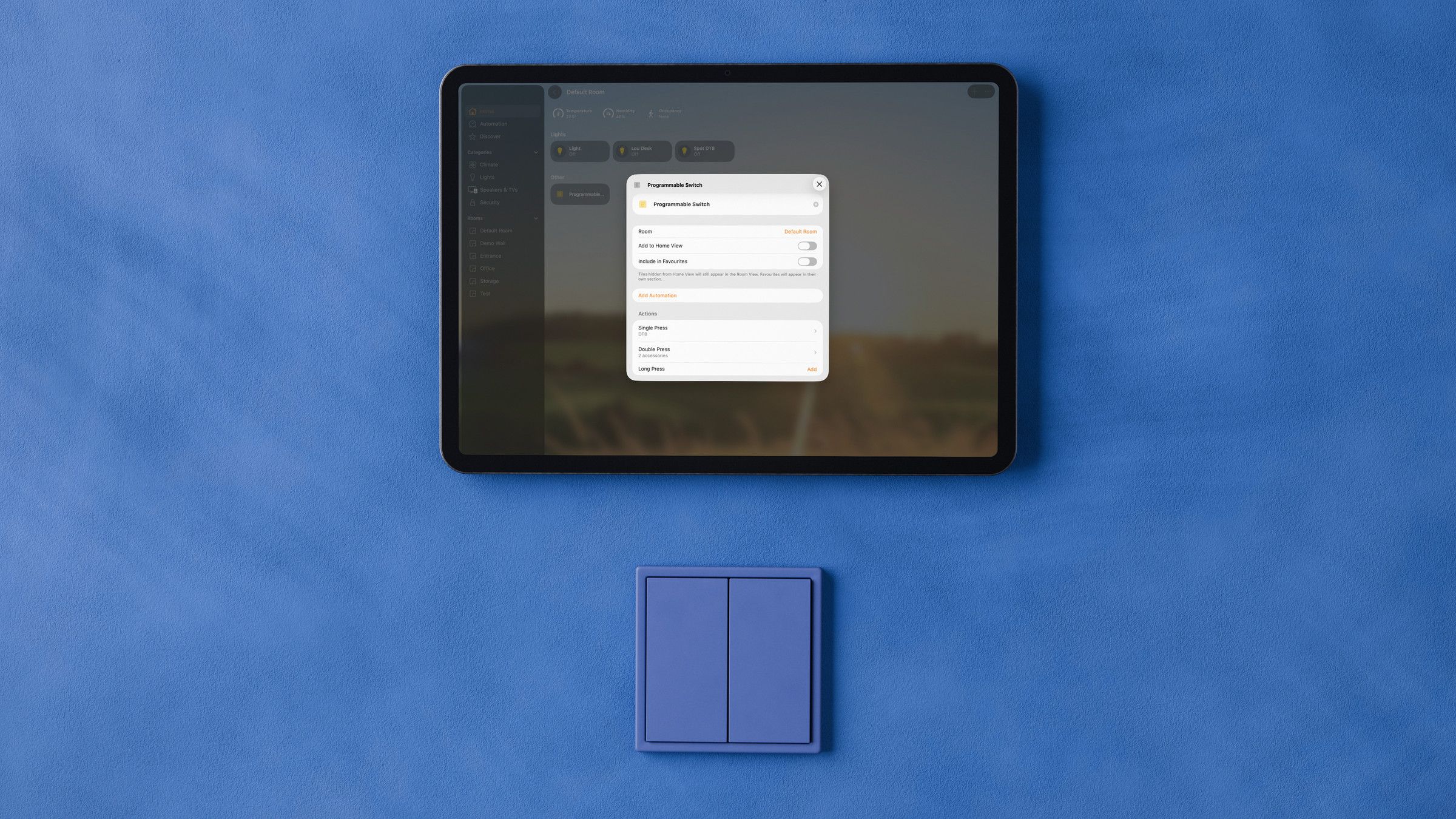
Programmable Switch per SmartCore: usa il tuo interruttore a parete per avviare scenari o comandare dispositivi Matter
Come un pulsante collegato a un ingresso dello SmartCore, o un pulsante DALI-2, avvia scenari e comanda altri dispositivi Matter in Apple Home, Google Home e Home Assistant.
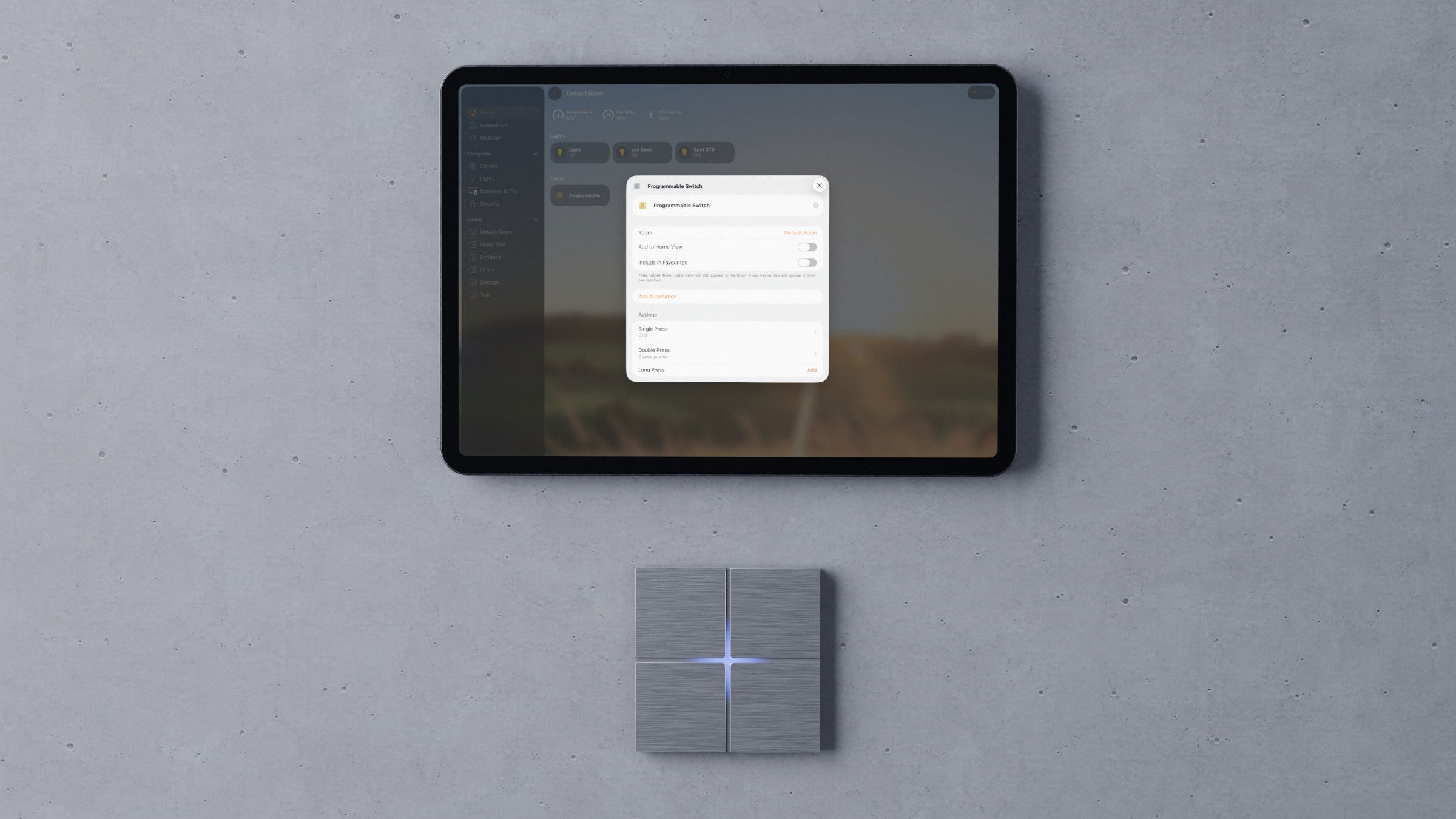
Programmable Switch per KNX Bridge: usa i tuoi pulsanti KNX per avviare scenari o comandare dispositivi Matter
Come un pulsante KNX, tramite il KNX Bridge, avvia scenari e comanda altri dispositivi Matter in Apple Home, Google Home e Home Assistant.
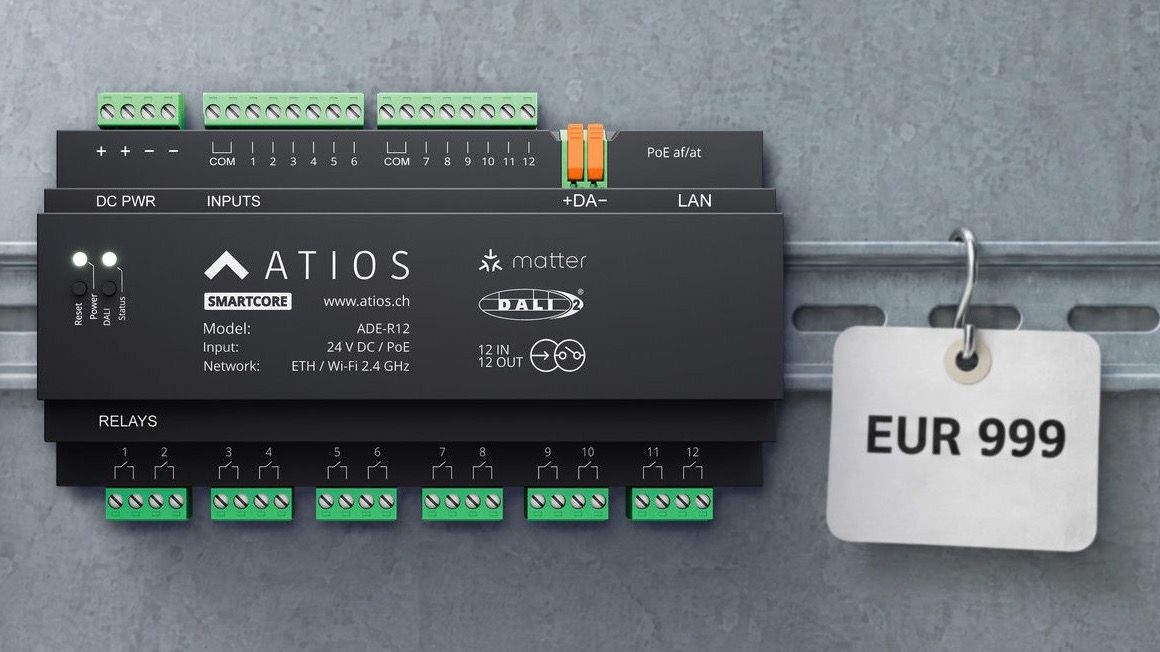
SmartCore: cosa ottieni con EUR 999
Matter, 12 relè, 12 ingressi e un master DALI-2 in un unico dispositivo. Nessun abbonamento, aggiornamenti gratuiti.