 Christina
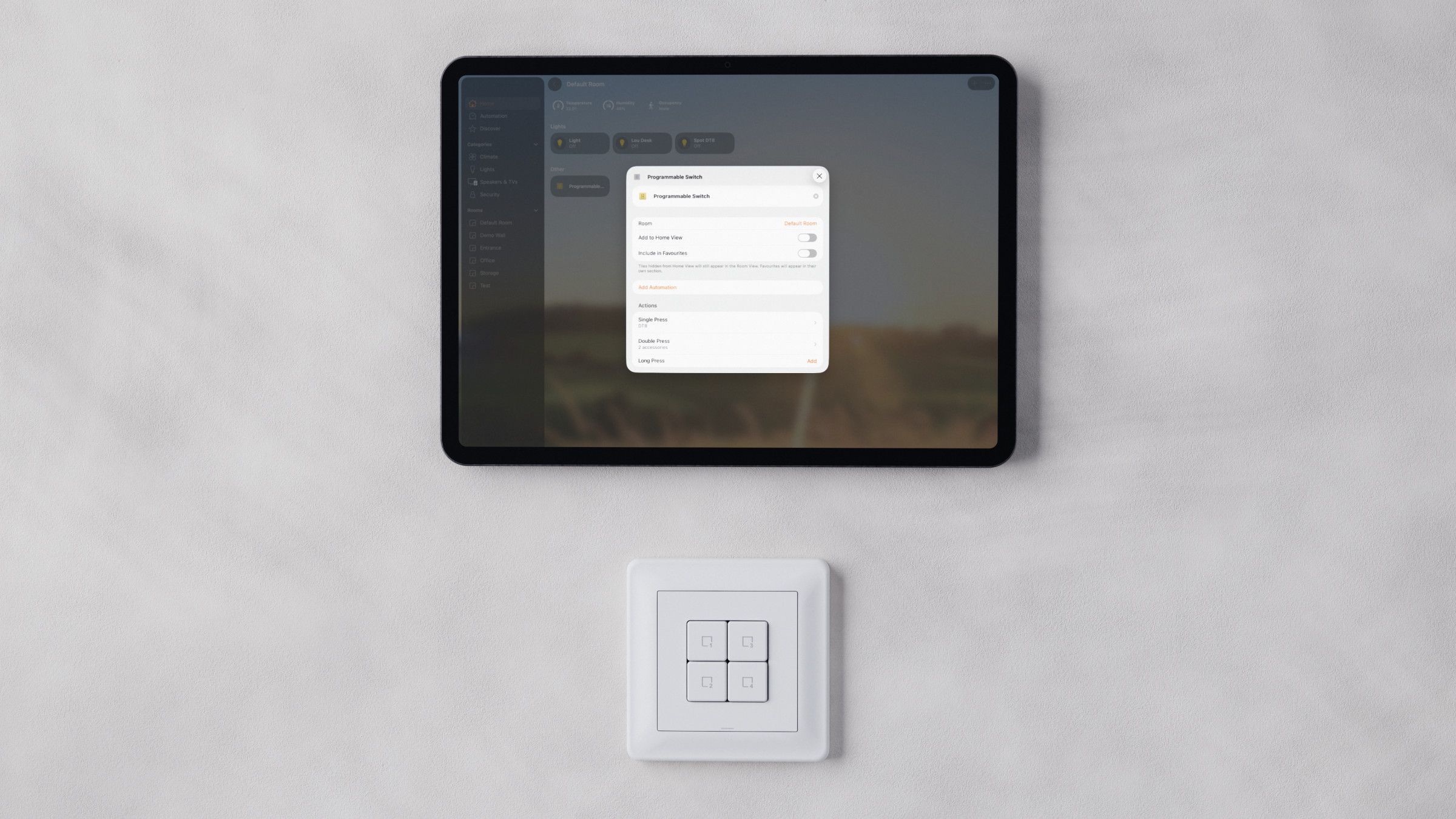
Настенный выключатель обычно включает и выключает один светильник. Programmable Switch не является физическим устройством: это способ представить настенный выключатель в вашем приложении Matter. С Programmable Switch сценарная кнопка Wiser by Feller, которую WiserPort находит сам, становится триггером в вашем приложении для умного дома. Одно нажатие может запустить сцену или управлять устройствами Matter в вашей экосистеме, в том числе теми, которые не входят в вашу установку Wiser.
Что это такое
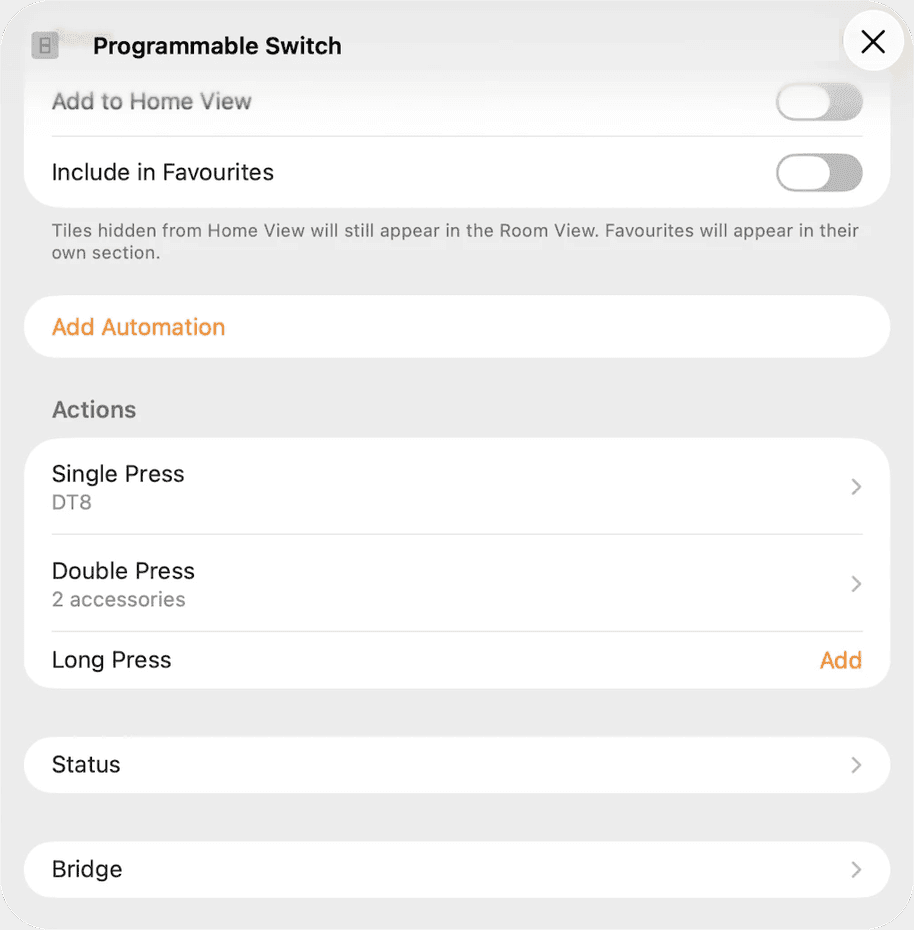 Programmable Switch передаёт нажатие сценарной кнопки Wiser в ваше приложение Matter, а что произойдёт при нажатии, вы решаете в приложении. В Apple Home, Google Home, SmartThings и Home Assistant одиночное, двойное и долгое нажатие являются отдельными триггерами, и каждый триггер можно связать только с одним действием. Alexa воспринимает любое нажатие как одиночное, поэтому одна кнопка может запускать только одно действие.
Примеры
- Сценарная кнопка Wiser → Programmable Switch → Philips Hue: одно нажатие включает ваши лампы Hue.
- Сценарная кнопка Wiser → Programmable Switch → робот-пылесос: одно нажатие запускает ваш робот-пылесос с поддержкой Matter, когда вы уходите из дома.
- Сценарная кнопка Wiser → Programmable Switch → сцена: одно нажатие запускает вашу вечернюю сцену со светом и жалюзи.
Как его добавить
WiserPort
Кнопки: Сценарные кнопки Wiser. WiserPort обнаруживает их автоматически.
- Откройте Web Interface и перейдите в Matter Bridge.
- Отфильтруйте по типу Scene Button.
- Включите опцию Включить общий доступ через Matter для нужных кнопок.
- Нажмите Сохранить изменения.
Если изменение не отображается в приложении, снова нажмите Сохранить изменения и перезагрузите WiserPort в разделе Система.
Как использовать его в приложении
- После сохранения новой конфигурации в Web Interface кнопка появляется в вашем приложении Matter как Programmable Switch.
- Откройте Programmable Switch в приложении.
- Выберите событие одиночного, двойного или долгого нажатия.
- Выберите, что он будет делать, например запускать сцену или выключать свет.
Полная поддержка
 Apple Home
 Google Home
 Home Assistant
 Samsung SmartThings
Частичная поддержка
 Amazon Alexa
Читайте также
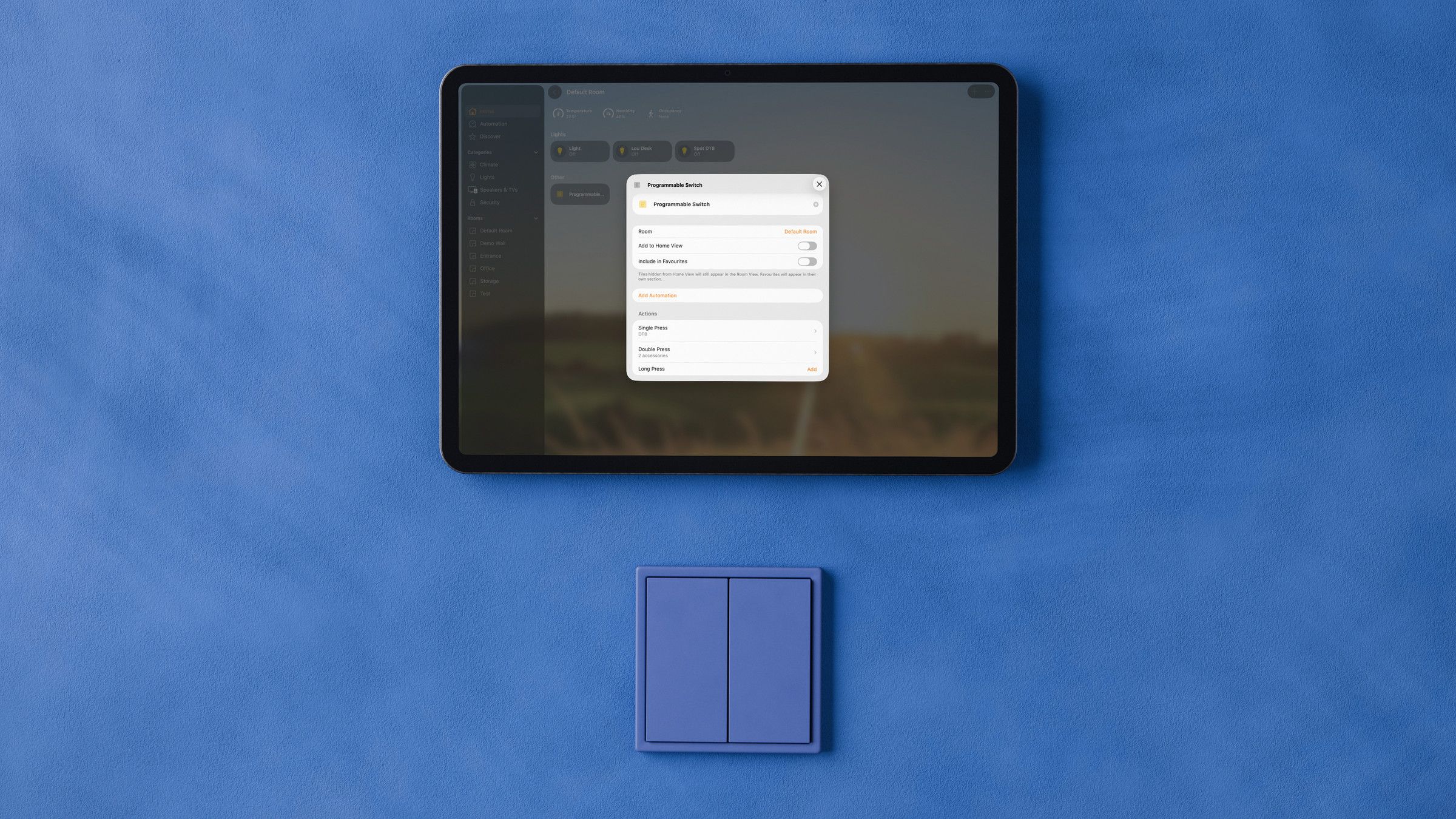
Programmable Switch для SmartCore: используйте настенный выключатель для запуска сцен или управления устройствами Matter
Как кнопка, подключённая к входу SmartCore, или кнопка DALI-2 запускает сцены и управляет другими устройствами Matter в Apple Home, Google Home и Home Assistant.
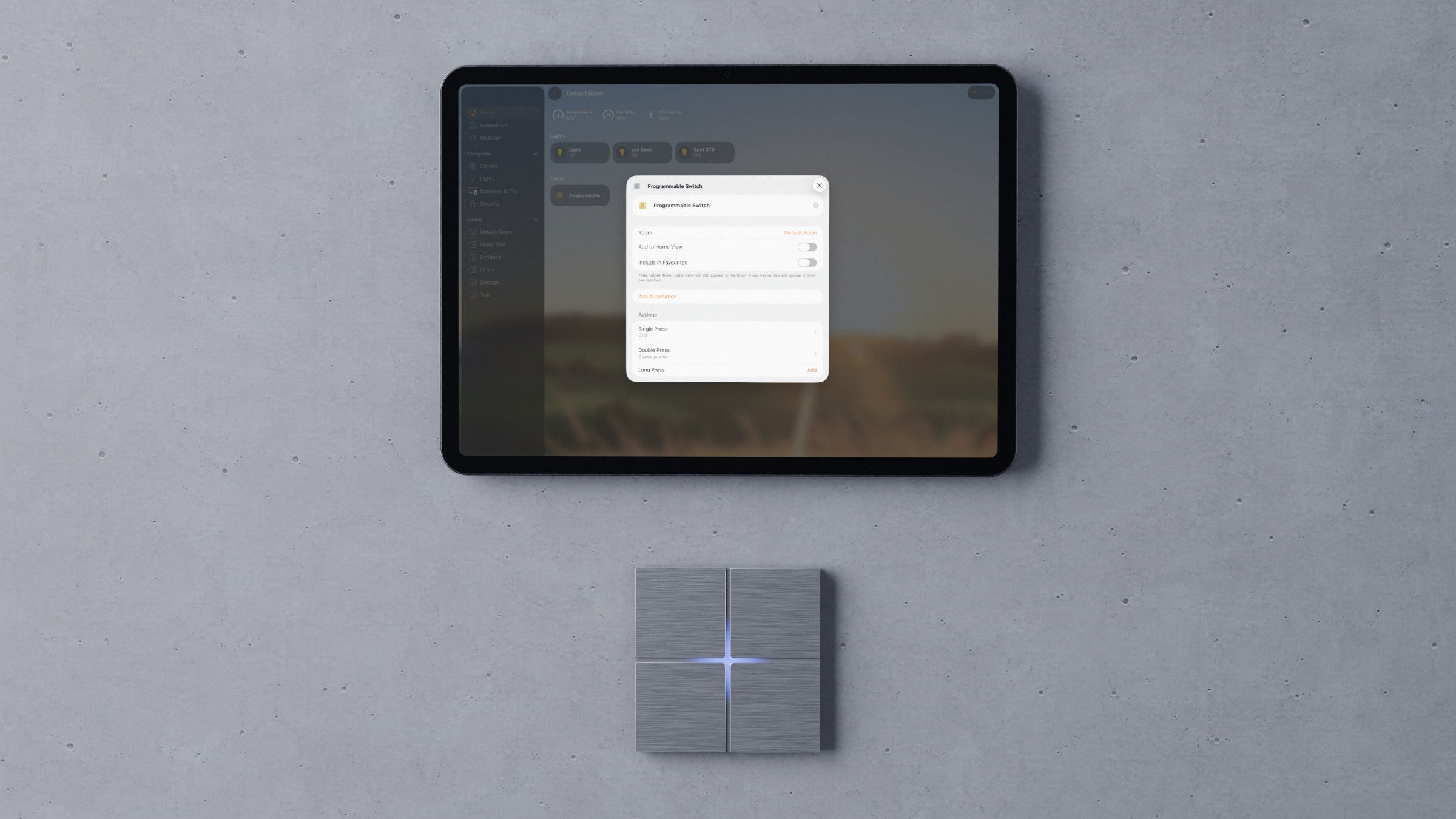
Programmable Switch для KNX Bridge: используйте кнопки KNX для запуска сцен или управления устройствами Matter
Как кнопка KNX через KNX Bridge запускает сцены и управляет другими устройствами Matter в Apple Home, Google Home и Home Assistant.
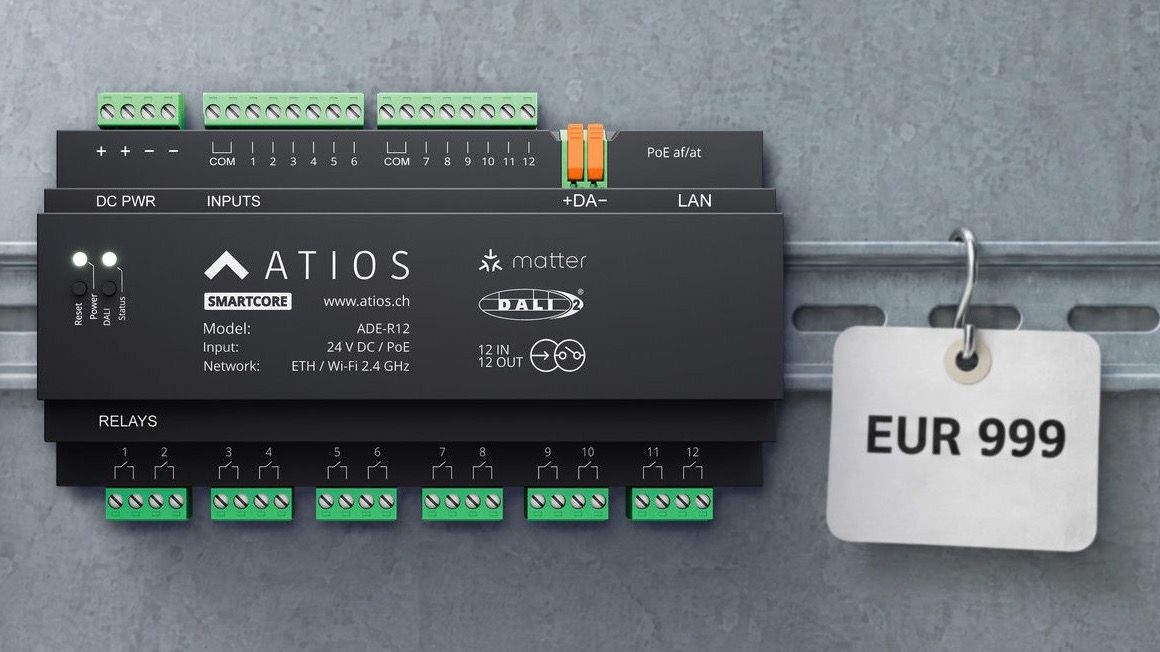
SmartCore: что ты получаешь за EUR 999
Matter, 12 реле, 12 входов и мастер DALI-2 в одном устройстве. Без подписки, обновления бесплатны.