 Christina
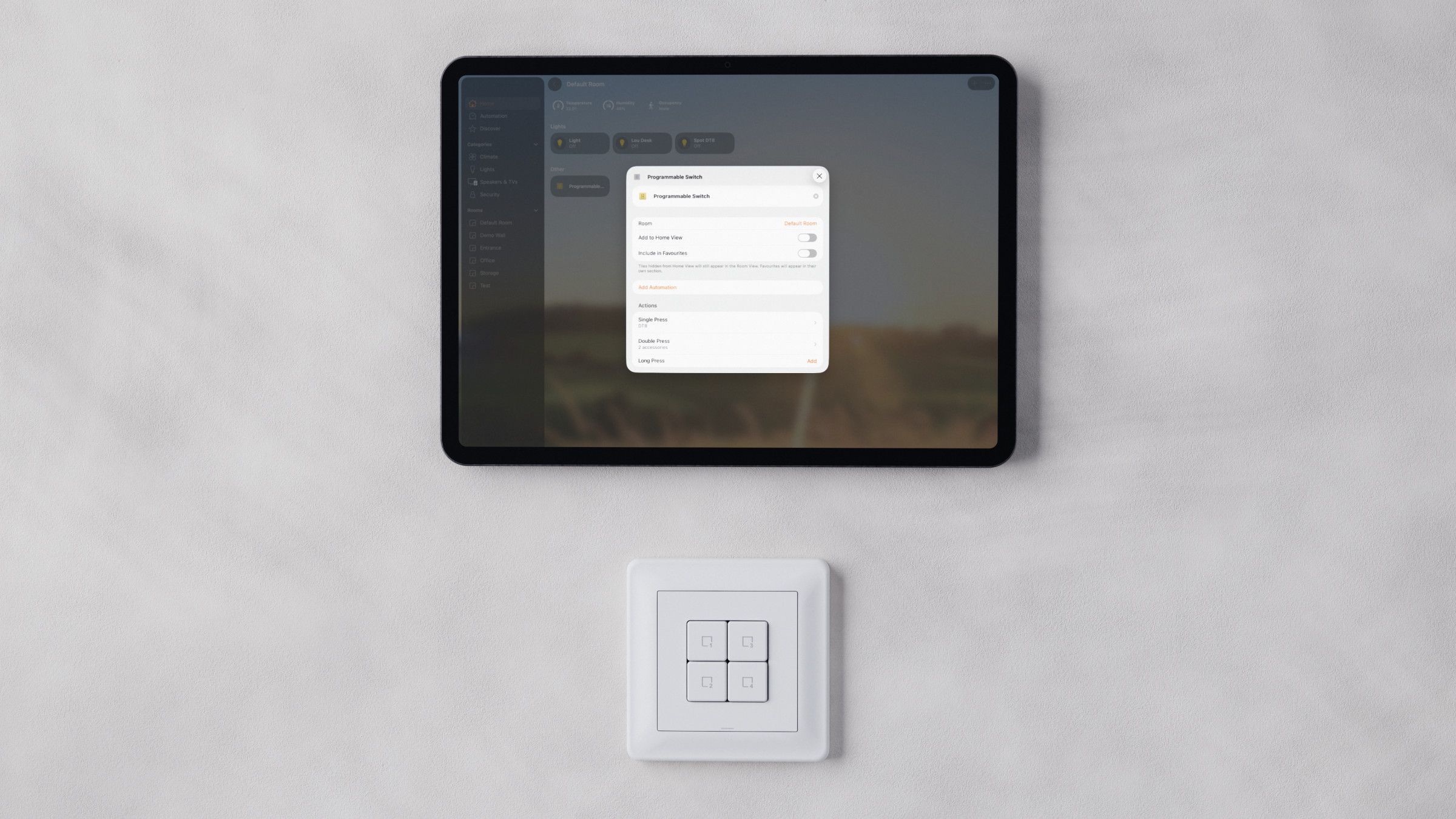
墙上的开关通常只能开关一盏灯。Programmable Switch 不是实体设备,而是在 Matter App 中表示墙壁开关的一种方式。有了 Programmable Switch,WiserPort 会自动识别的 Wiser by Feller 场景按键,就会变成智能家居 App 中的触发器。按一下就能启动场景,也能控制你的生态系统中的 Matter 设备,包括不在你的 Wiser 系统内的设备。
它是什么
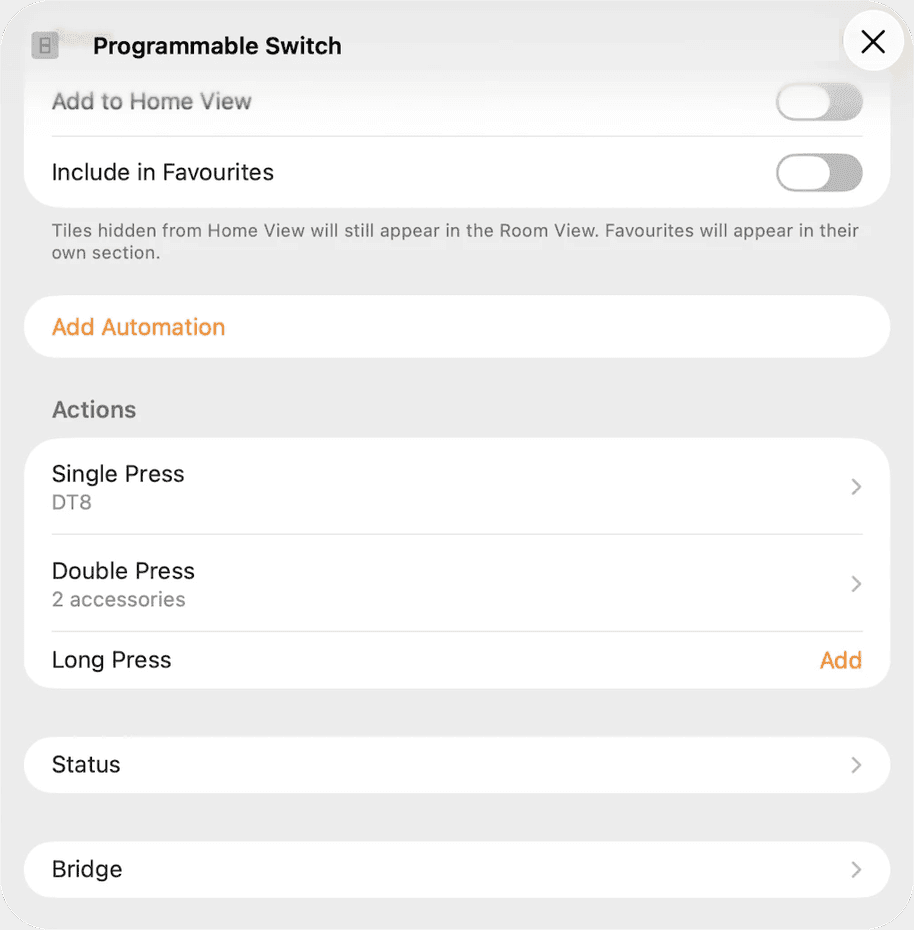 Programmable Switch 会把 Wiser 场景按键的按键操作报告给你的 Matter App,按下按键后执行什么,由你在 App 中决定。在 Apple Home、Google Home、SmartThings 和 Home Assistant 中,单击、双击和长按是各自独立的触发器,每个触发器只能关联一个动作。Alexa 会把每次按键都当作单击,所以一个按键只能启动一个动作。
示例
- Wiser 场景按键 → Programmable Switch → Philips Hue:按一下,打开你的 Hue 灯。
- Wiser 场景按键 → Programmable Switch → 扫地机器人:出门时按一下,启动你那台支持 Matter 的扫地机器人。
- Wiser 场景按键 → Programmable Switch → 场景:按一下,启动包含灯光和卷帘的晚间场景。
如何添加
WiserPort
按键: Wiser 场景按键。WiserPort 会自动识别它们。
- 打开 Web Interface,进入 Matter 网桥。
- 将类型筛选为 Scene Button。
- 为需要的按键打开 启用 Matter 共享 选项。
- 点击 保存更改。
如果某项更改没有显示在你的 App 中,再次点击 保存更改,然后在 系统 中重启 WiserPort。
如何在你的 App 中使用
- 在 Web Interface 中保存新配置后,该按键会在你的 Matter App 中显示为 Programmable Switch。
- 在你的 App 中打开该 Programmable Switch。
- 选择按压方式:单击事件、双击事件或长按事件。
- 选择它要执行的操作,例如启动场景或关灯。
完全支持
 Apple Home
 Google Home
 Home Assistant
 Samsung SmartThings
部分支持
 Amazon Alexa
继续阅读
阅读约 1 分钟
SmartCore 的 Programmable Switch:用墙壁开关触发场景或控制 Matter 设备
如何用接在 SmartCore 输入端上的按键或 DALI-2 按键,在 Apple Home、Google Home 和 Home Assistant 中触发场景并控制其他 Matter 设备。
阅读约 1 分钟
KNX Bridge 的 Programmable Switch:用 KNX 按键触发场景或控制 Matter 设备
如何通过 KNX Bridge,用 KNX 按键在 Apple Home、Google Home 和 Home Assistant 中触发场景并控制其他 Matter 设备。
阅读约 1 分钟
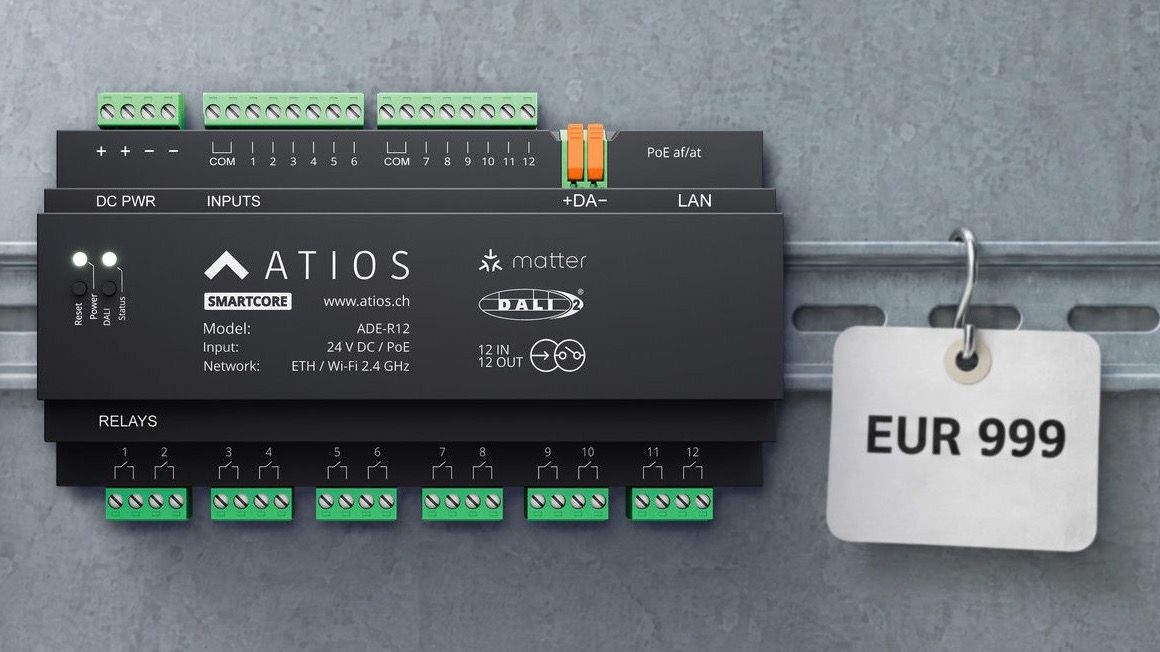
SmartCore:EUR 999 能买到什么
一台设备集成 Matter、12 路继电器、12 路输入和一个 DALI-2 主控。无需订阅,更新免费。