Programmable Switch pour WiserPort : utilisez vos boutons de scène Wiser pour lancer des scènes ou commander des appareils Matter
Comment un bouton de scène Wiser by Feller, via le WiserPort, lance des scènes et commande d'autres appareils Matter dans Apple Home, Google Home et Home Assistant.
 Christina
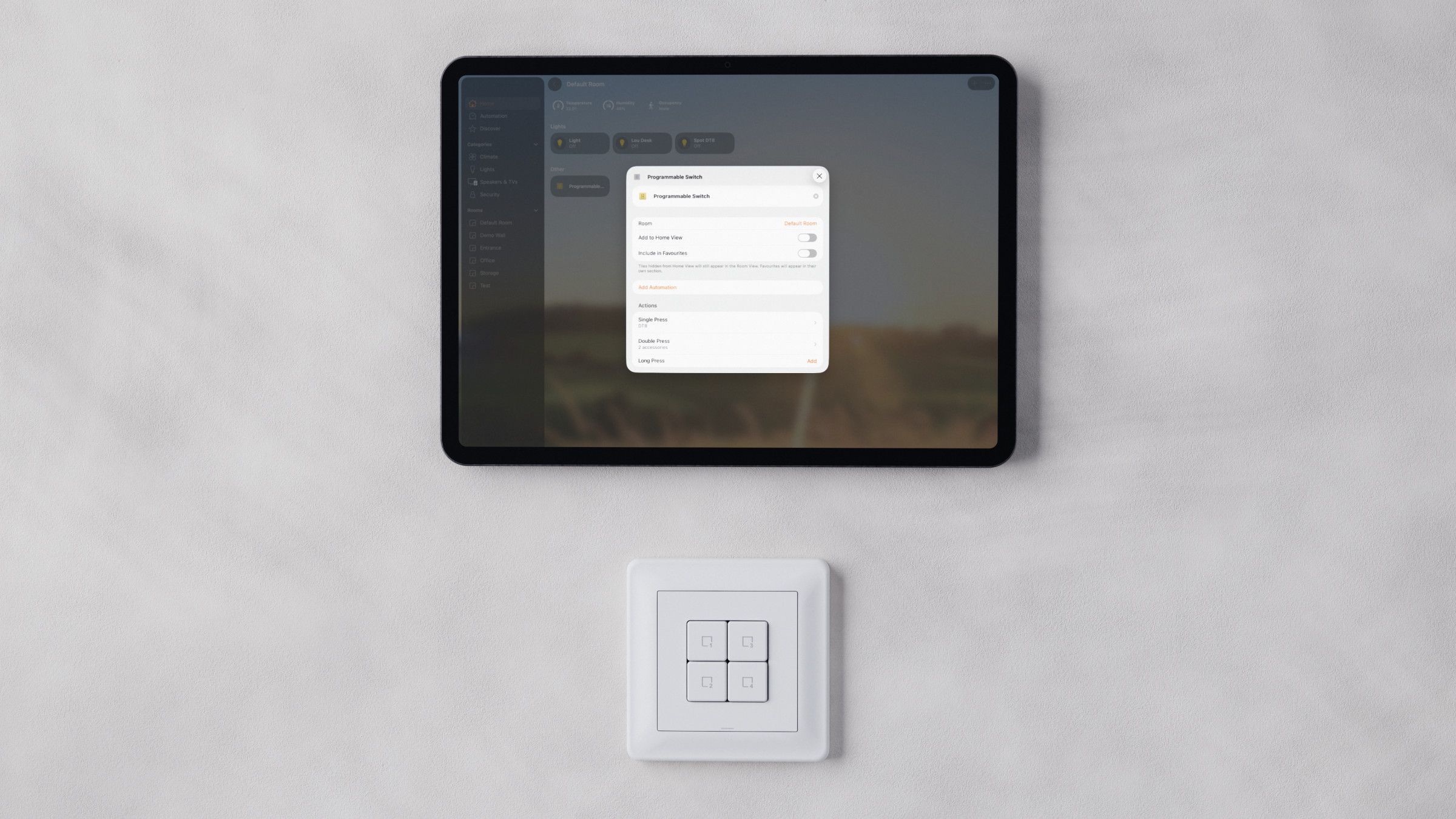
Un interrupteur mural allume et éteint généralement un seul luminaire. Un Programmable Switch n'est pas un appareil physique : c'est une manière de représenter un interrupteur mural dans votre app Matter. Avec un Programmable Switch, un bouton de scène Wiser by Feller, que le WiserPort détecte lui-même, devient un déclencheur dans votre app domotique. Un appui peut lancer une scène ou commander des appareils Matter de votre écosystème, y compris ceux qui ne font pas partie de votre installation Wiser.
Ce que c'est
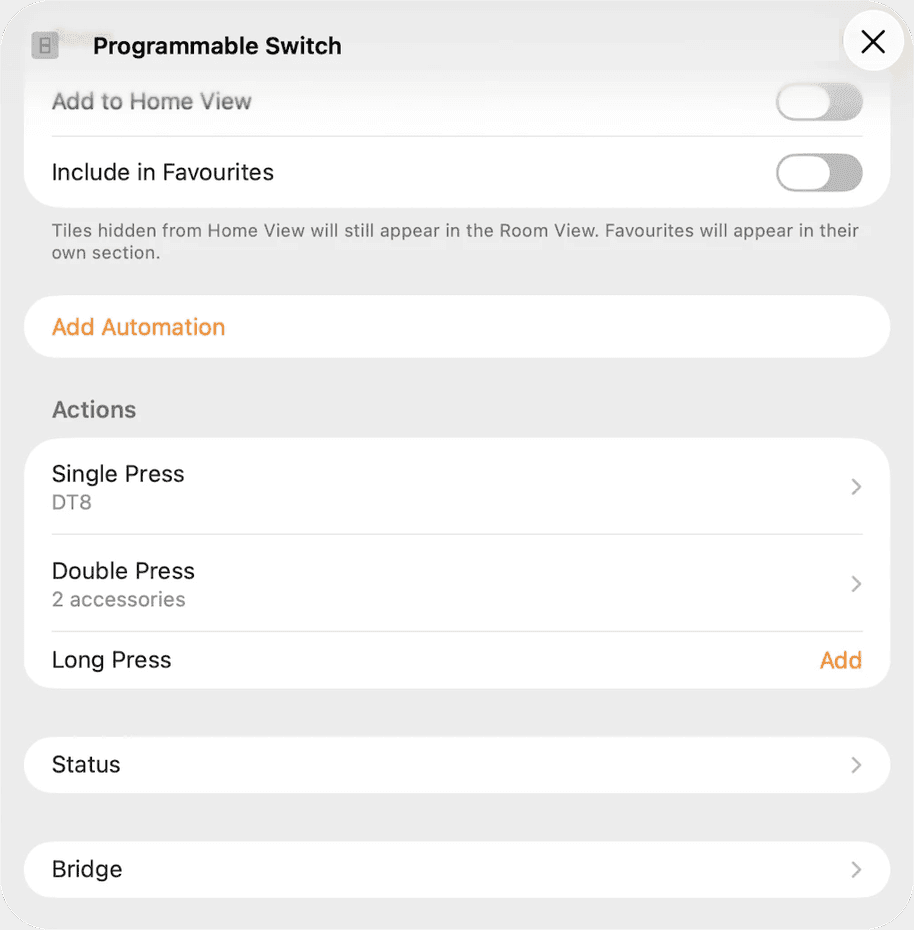 Un Programmable Switch transmet l'appui sur un bouton de scène Wiser à votre app Matter, et c'est dans l'app que vous décidez de ce qui se passe lorsqu'on appuie sur le bouton. Dans Apple Home, Google Home, SmartThings et Home Assistant, un appui simple, un double appui et un appui long sont des déclencheurs distincts, et chaque déclencheur peut être associé à une seule action. Alexa interprète chaque appui comme un appui simple, si bien qu'un bouton ne peut lancer qu'une seule action.
Exemples
- Bouton de scène Wiser → Programmable Switch → Philips Hue : un appui allume vos lampes Hue.
- Bouton de scène Wiser → Programmable Switch → aspirateur robot : un appui démarre votre aspirateur robot compatible Matter lorsque vous quittez la maison.
- Bouton de scène Wiser → Programmable Switch → scène : un appui lance votre scène du soir avec l'éclairage et les stores.
Comment l'ajouter
WiserPort
Boutons: Boutons de scène Wiser. Le WiserPort les détecte automatiquement.
- Ouvrez le Web Interface et allez dans Matter Bridge.
- Filtrez sur le type Scene Button.
- Activez l'option Activer le partage Matter pour les boutons souhaités.
- Cliquez sur Enregistrer les modifications.
Si une modification n'apparaît pas dans votre app, cliquez à nouveau sur Enregistrer les modifications et redémarrez le WiserPort dans Système.
Comment l'utiliser dans votre app
- Une fois la nouvelle configuration enregistrée dans le Web Interface, le bouton apparaît dans votre app Matter comme Programmable Switch.
- Ouvrez le Programmable Switch dans votre app.
- Choisissez le type d'événement : appui simple, double appui ou appui long.
- Choisissez l'action, par exemple lancer une scène ou éteindre un luminaire.
Prise en charge complète
 Apple Home
 Google Home
 Home Assistant
 Samsung SmartThings
Prise en charge partielle
 Amazon Alexa
À lire aussi
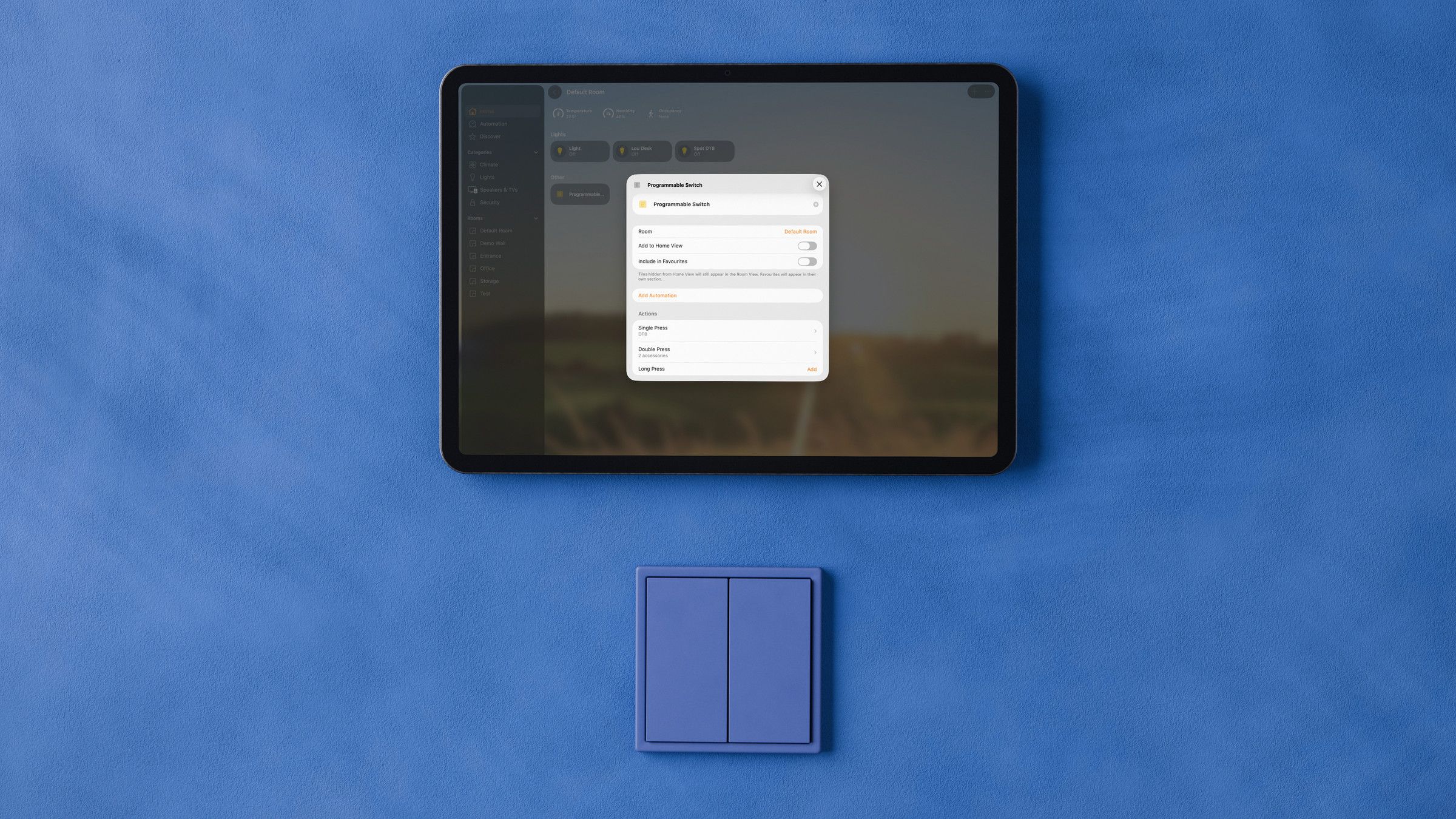
Programmable Switch pour SmartCore : utilisez votre interrupteur mural pour lancer des scènes ou commander des appareils Matter
Comment un bouton-poussoir raccordé à une entrée du SmartCore, ou un bouton DALI-2, lance des scènes et commande d'autres appareils Matter dans Apple Home, Google Home et Home Assistant.
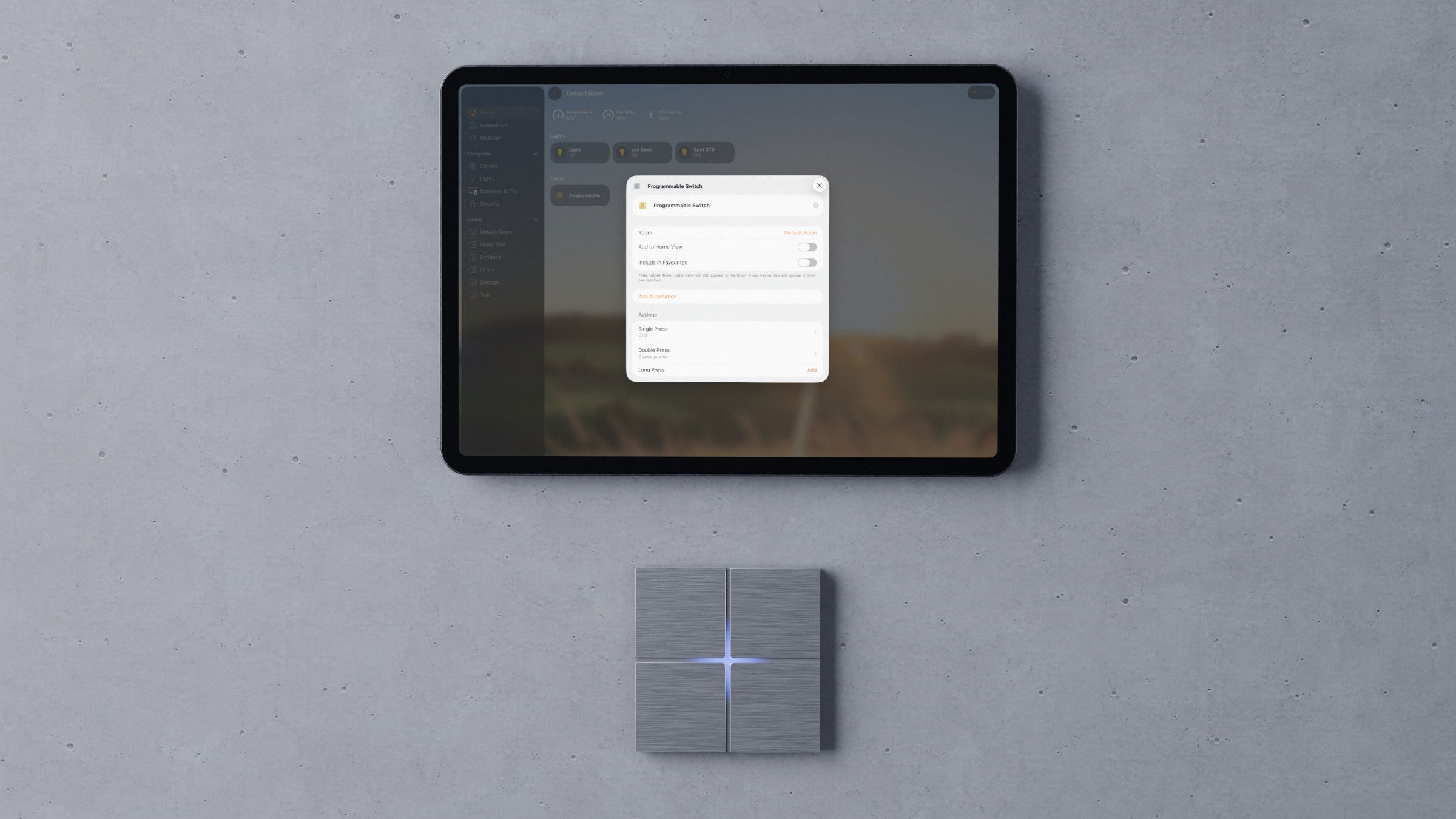
Programmable Switch pour KNX Bridge : utilisez vos boutons-poussoirs KNX pour lancer des scènes ou commander des appareils Matter
Comment un bouton-poussoir KNX, via la KNX Bridge, lance des scènes et commande d'autres appareils Matter dans Apple Home, Google Home et Home Assistant.
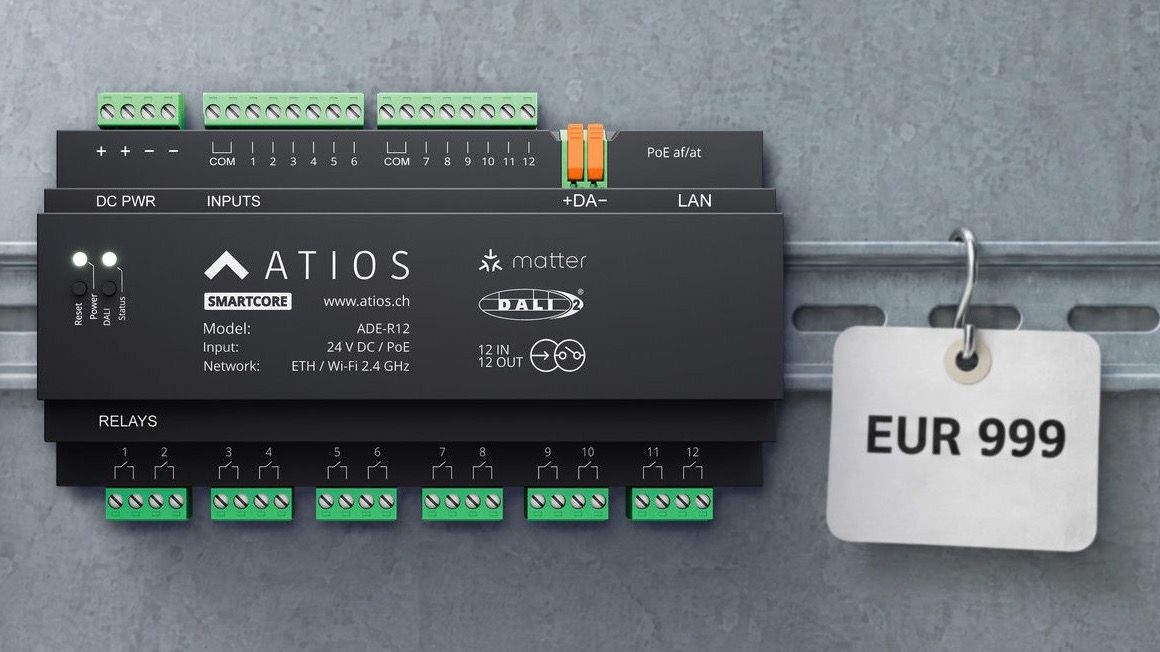
SmartCore : ce que vous obtenez pour EUR 999
Matter, 12 relais, 12 entrées et un maître DALI-2 dans un seul appareil. Sans abonnement, mises à jour gratuites.