 Christina
本页内容
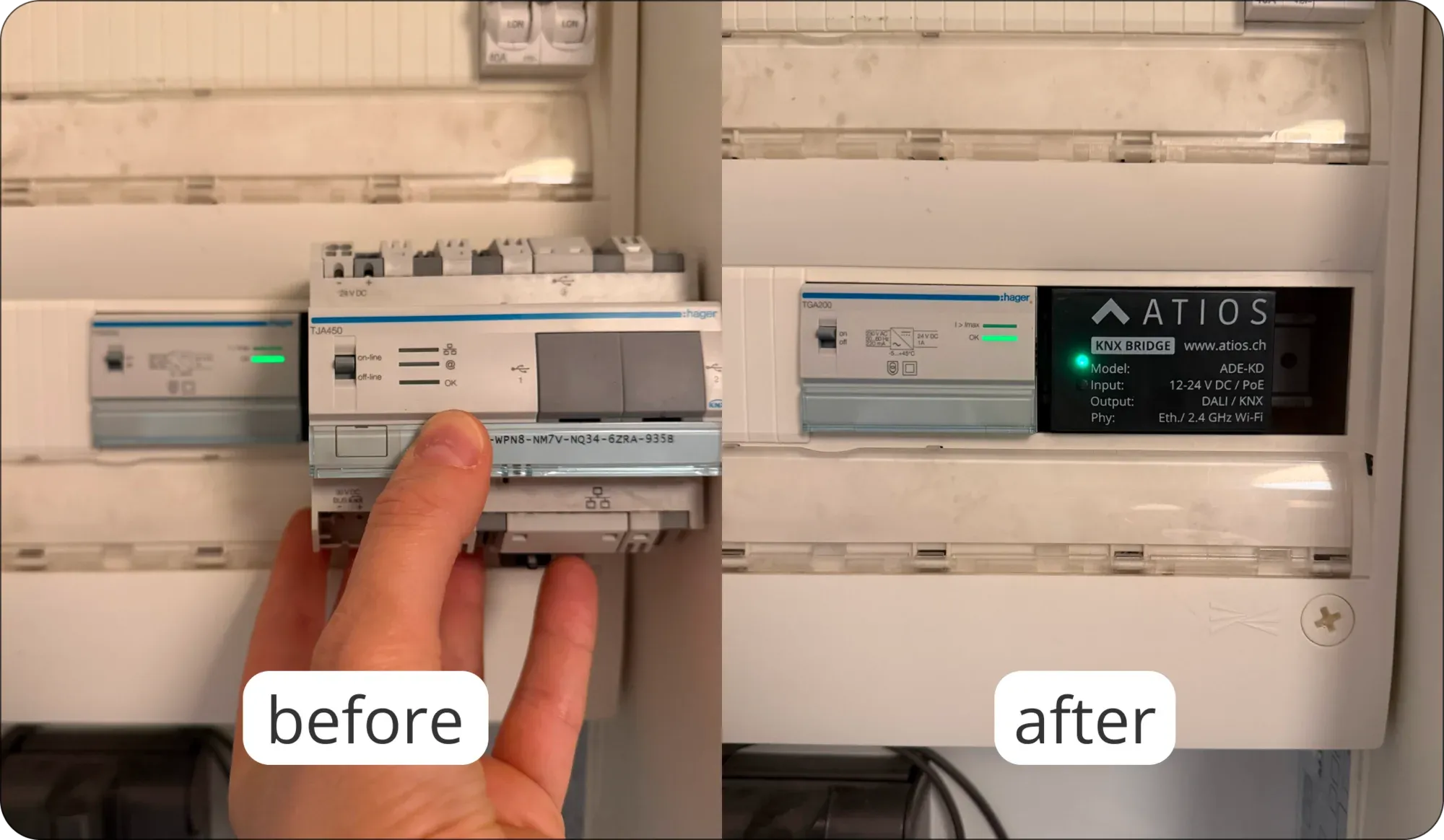
上周,Yann 带着一个常见的问题联系我们:他的 Hager TJA 450 服务器需要更换,他想让现有的 KNX 安装现代化。他希望获得现代的 App 控制和便捷的智能家居功能,又不必更换整套 KNX 系统。像许多拥有较老 KNX 系统的业主一样,Yann 想知道他是否需要安装人员、专门的配置工具,甚至重新布线。答案很简单:只需用 Atios KNX Bridge 替换旧服务器,其余一切保持不变。下面就教你也这样做。
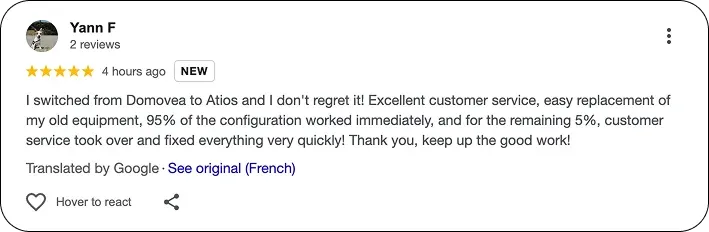
为什么要从 Domovea 换成 Atios KNX Bridge?
你将获得:
- Matter 兼容:有了全新的智能家居标准 Matter,你的系统会随技术演进而保持兼容。
- 现代 App 控制:通过 Apple Home、Google Home、Amazon Alexa 或 Samsung SmartThings 控制整个家——这些都是你手机上已有的易用 App。
- 语音控制:"嘿 Siri,关掉所有灯"或"嘿 Google,关上窗帘"——你的 KNX 系统会响应。
- 轻松共享访问:几秒钟就能让家人获得访问权限。
- 添加更多设备:把音响系统、摄像头、门锁、扫地机器人或任何其他兼容 Matter 的设备集成到你的系统中。
- 本地且安全的控制:一切都在你的网络上本地运行。即使断网,你的智能家居也能工作。
如何用 Atios KNX Bridge 替换 Domovea
好消息:你无需更换你的 Hager 设备。你现有的 KNX 安装完全保持原样。
你需要:
- Atios KNX Bridge
- 能接触到你的配电箱
- 你现有的 KNX 组地址
分步流程
1. 收集你的 KNX 配置
打开 Domovea 配置工具,收集你灯光、窗帘等的现有 KNX 组地址: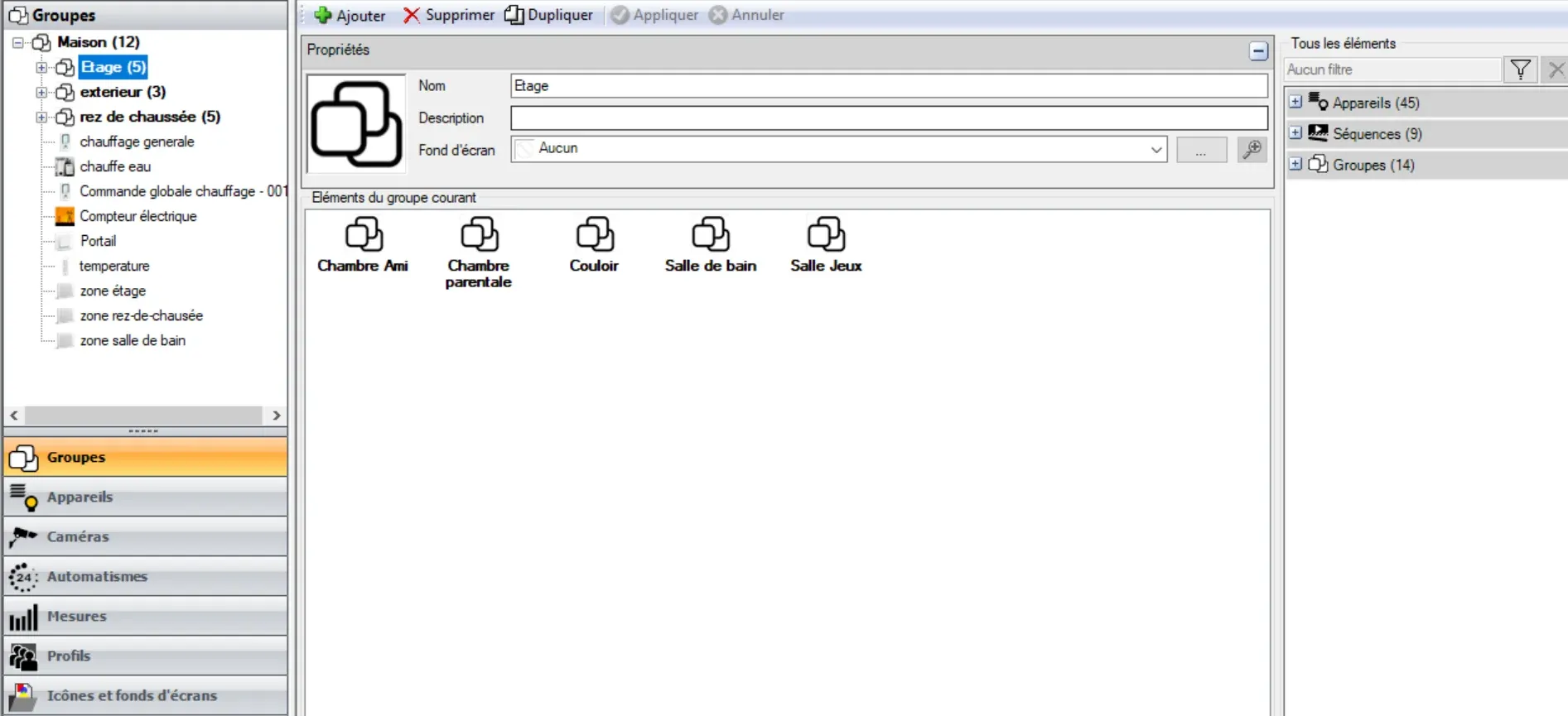
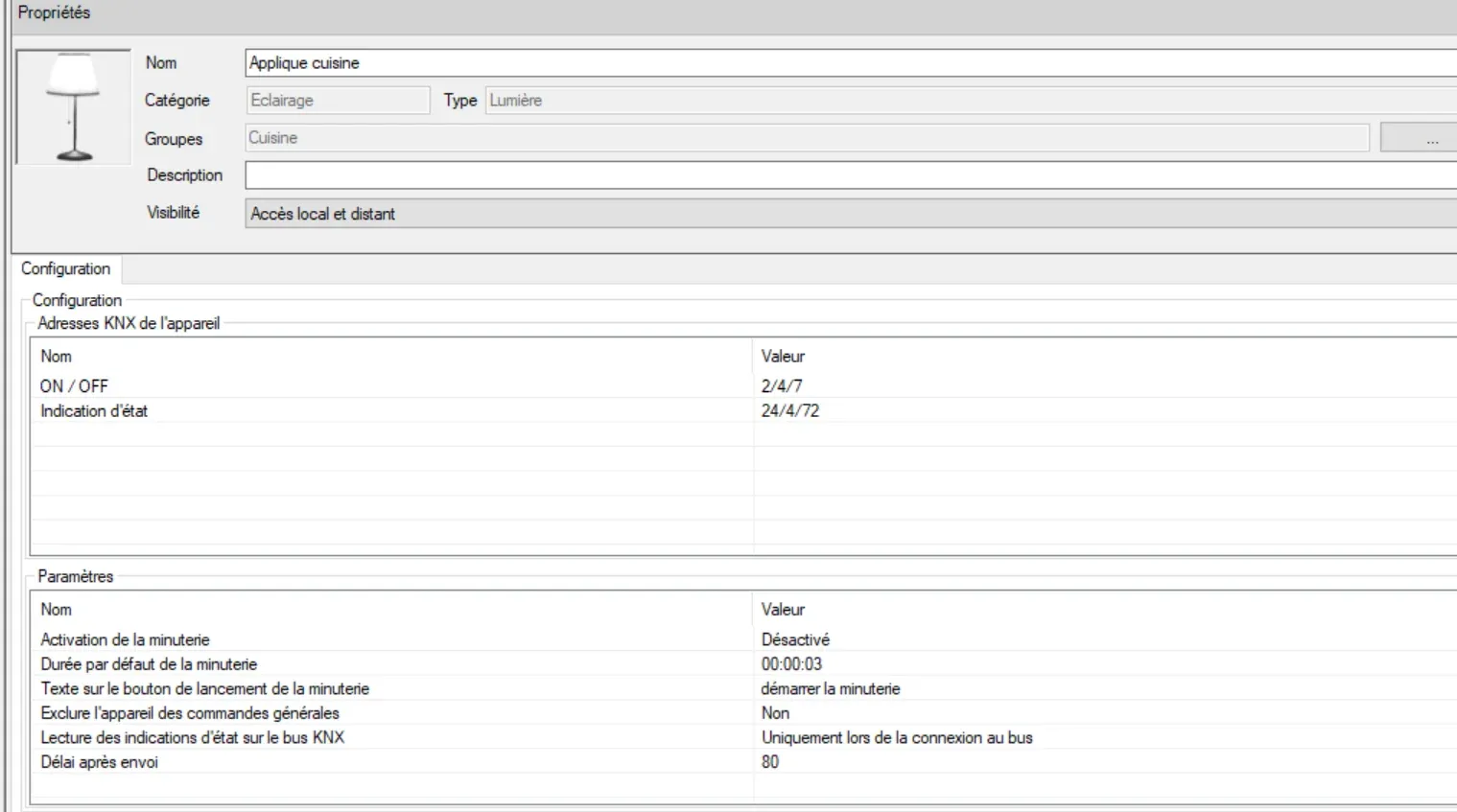
2. 安装 Atios KNX Bridge
把 Atios KNX Bridge 安装到你的配电箱中。通过 KNX 端口把它连接到你现有的 KNX 系统,并通过以太网口连接到网络和电源(或者你也可以使用 12-24V DC 电源和 Wi-Fi)。
3. 配置 Atios KNX Bridge
打开浏览器,访问 connect.atios.ch 找到你的 Atios KNX Bridge。网页界面简单直观。你可以在这里试用演示。
现在只需把 Domovea 配置中相同的组地址,转录到 Atios KNX Bridge 的网页界面中: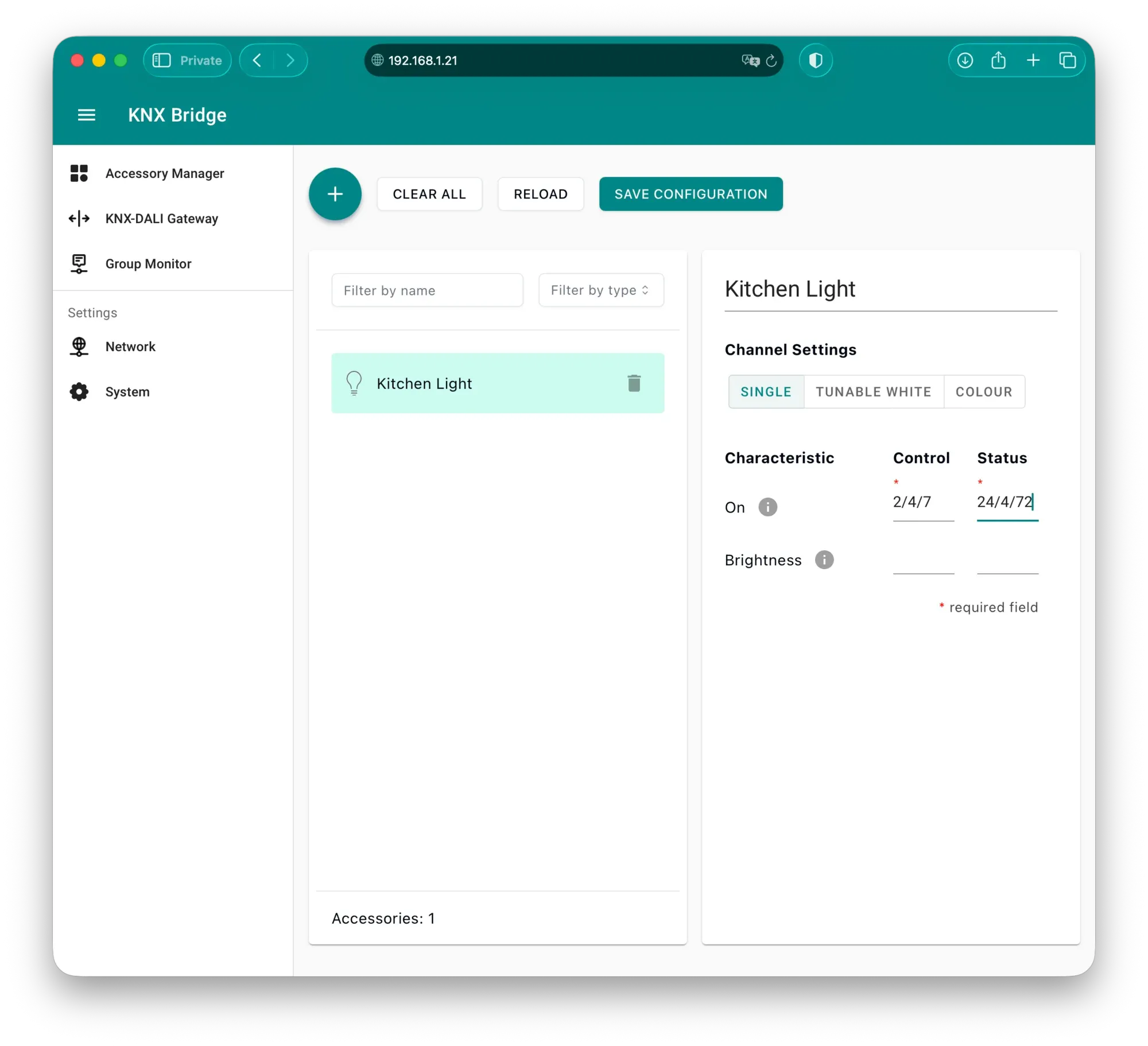
4. 扫描二维码
用你喜欢的 App(Apple Home、Google Home……)扫描网页界面 System Settings 下显示的 Matter 二维码。
你所有的设备会立即出现在你选择的 App 中。
那场景怎么办?
如果你在 Domovea 服务器上有"关闭所有灯"按钮或其他场景控制,你可以在 App 中轻松重建它们。例如,创建一个"离家"场景,关上所有窗帘、关掉所有灯并锁好智能门——只需轻点一下或一句语音命令。你的想象力没有上限。
你需要专业帮助吗?
物理安装方面:如果你能自如地在配电箱里操作,你可以自己安装 Atios KNX Bridge。否则,任何电工都能处理安装——这很简单。
配置方面:你可以通过网页界面自己完成所有配置。如果你手头有 Domovea 配置,转录这些设置需要 30-60 分钟。
准备好升级了吗?
用 Atios KNX Bridge 替换你的 Hager Domovea 服务器,能把你的 KNX 系统带入现代智能家居生态。你保留所有有效的部分,同时获得通用 App 控制和语音助手的便利。
对更换你的 Domovea 系统有疑问?直接联系我们。