 Christina
In questa pagina
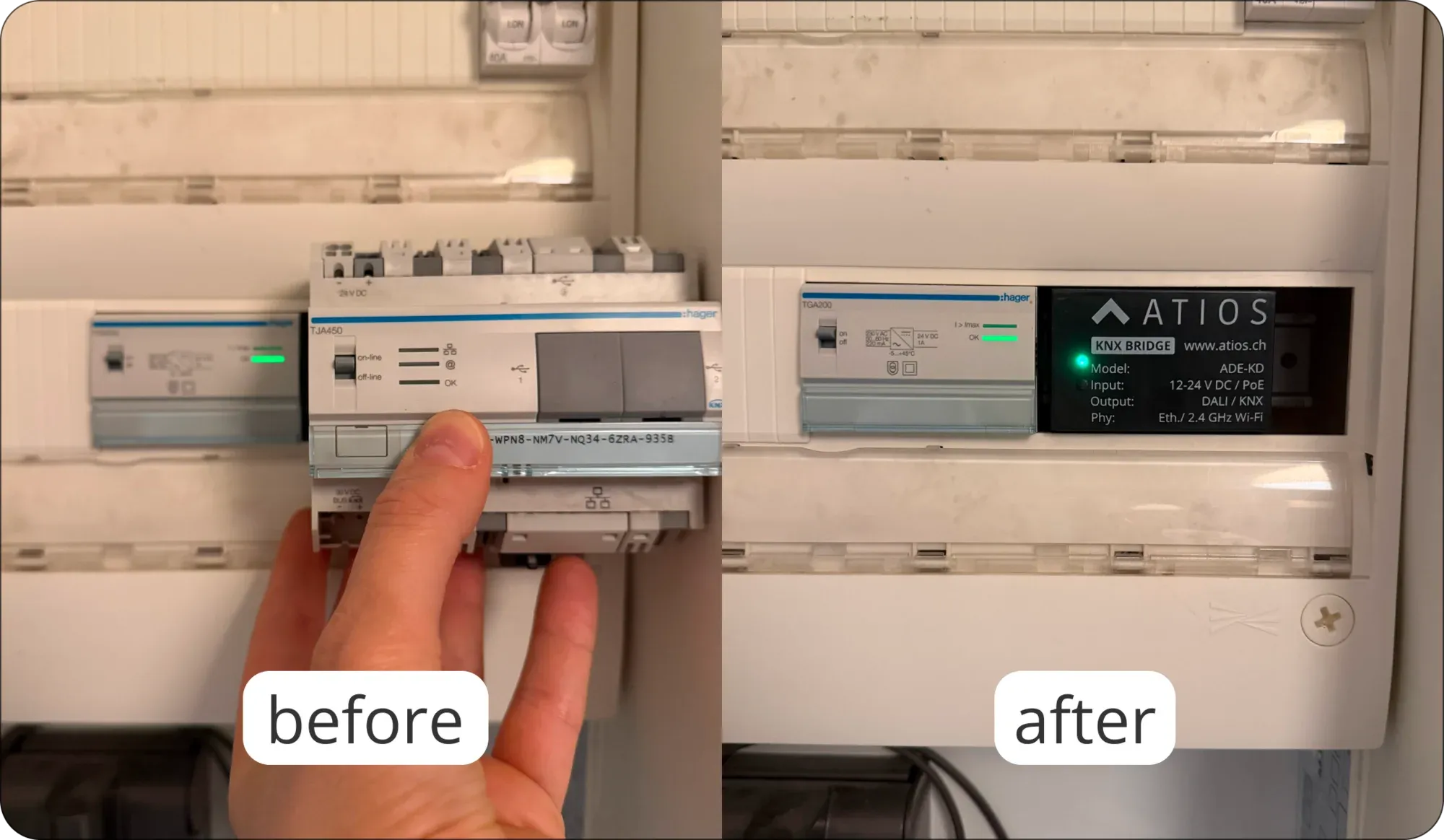
La settimana scorsa Yann ci ha contattato con un problema che conosciamo bene: il suo server Hager TJA 450 doveva essere sostituito e voleva modernizzare l'installazione KNX esistente. Desiderava un controllo tramite app moderno e le comodità di una smart home, senza dover sostituire l'intero sistema KNX. Come molti proprietari di casa con sistemi KNX più datati, Yann si chiedeva se avesse bisogno di un installatore, di strumenti di configurazione speciali o addirittura di rifare il cablaggio. La risposta è semplice: basta sostituire il vecchio server con Atios KNX Bridge e tutto il resto rimane invariato. Ecco come puoi farlo anche tu.
Perché passare da Domovea ad Atios KNX Bridge?
Ecco cosa ottieni:
- Compatibilità Matter: Con Matter, il nuovo standard per la smart home, il tuo sistema resta compatibile con l'evolversi della tecnologia.
- Controllo tramite app moderno: Gestisci tutta la casa tramite Apple Home, Google Home, Amazon Alexa o Samsung SmartThings, app facili da usare che hai già sul telefono.
- Controllo vocale: "Ehi Siri, spegni tutte le luci" o "Ehi Google, chiudi le tapparelle": il tuo sistema KNX risponde.
- Condivisione dell'accesso facile: Dai l'accesso ai familiari in pochi secondi.
- Aggiungi altri dispositivi: Integra impianti audio, telecamere, serrature, robot aspirapolvere o qualsiasi altro dispositivo compatibile con Matter nel tuo sistema.
- Controllo locale e sicuro: Tutto funziona localmente sulla tua rete. La tua smart home funziona anche quando Internet non è disponibile.
Come sostituire Domovea con Atios KNX Bridge
La buona notizia: non devi sostituire i tuoi dispositivi Hager. La tua installazione KNX esistente rimane esattamente com'è.
Cosa ti serve:
- Atios KNX Bridge
- Accesso al tuo quadro elettrico
- I tuoi group address KNX esistenti
Scorciatoia: lascia che sia l'IA a creare la tua configurazione
Non devi più copiare a mano i group address. Il tuo backup Domovea (file .ddb) contiene già tutti i dispositivi, le stanze e i group address KNX. Un assistente IA con caricamento di file (ad es. Claude o ChatGPT) può trasformarlo in pochi minuti in una configurazione KNX Bridge pronta da importare.
- Esporta un backup dal tuo Domovea Configuration Tool (file .ddb).
- Incolla il prompt qui sotto in ChatGPT o Claude insieme al tuo file .ddb.
- Importa il JSON generato nell'interfaccia web di KNX Bridge e controlla i tuoi dispositivi.
Preferisci non farlo da solo? Invia il tuo file .ddb a support@atios.ch e lo convertiamo noi per te.
I'm replacing my Hager Domovea server with an Atios KNX Bridge. Attached is my Domovea backup (.ddb). Please convert it into a KNX Bridge configuration JSON file.

The .ddb file:
- It is a ZIP archive. database.xml lists the devices, the rooms (Groups) and the KNX group addresses.
- Addresses are 16-bit hex values: main = value>>11, middle = (value>>8)&7, sub = value&255 (e.g. 54A0 = 10/4/160).

Rules for the output:
- Use exactly the structure of the template below. Copy each accessory type as it is and only change id, name, timestamp, room_id, room_order and the "control"/"status" addresses.
- "control" is the address the Bridge writes, "status" the address it listens to. One address per field (main/middle/sub, 0-31/0-7/0-255), no comma lists. Remove the field if there is no address.
- Rooms: one per Domovea room, id "rm_" + 8 lowercase letters/digits, "order" from 0.
- Accessories: unique 8-character id [A-Za-z0-9_], timestamp in ms, room_id of an existing room, room_order from 0 within each room.
- Names: letters, numbers and spaces only (no accents or special characters).

Device types:
- Light (type 0): "On" in singleSettings; for dimmers also "Brightness". Keep "selected": "Single".
- Switch (type 1) and outlet (type 2): "On".
- Blind (type 3): Movement = up/down, Stop = stop, TargetPosition (control) and CurrentPosition (status) = position. Position is required. Tilt only if available.
- Thermostat (type 30): TargetTemperature, CurrentTemperature, OnOff and modes if available. Keep the parameters.

At the end, list the devices you skipped (no address) and the blinds without position addresses. Give me the final JSON file to download.

Template:
{"accessories":[{"id":"aB3dE5gH","timestamp":1763380000000,"name":"Living Room Ceiling","characteristics":[{"name":"channelSettings","label":"Channel Settings","display":"segmented","options":["Single","Tunable White","Colour"],"selected":"Single","items":[{"name":"singleSettings","label":"Single","display":"group","items":[{"name":"On","dpt":1001,"display":"input","required":true,"permission":3,"control":"1/0/1","status":"1/0/2"},{"name":"Brightness","dpt":5001,"display":"input","required":true,"permission":3,"control":"1/0/3","status":"1/0/4"}]},{"name":"tunableWhiteSettings","label":"Tunable White","display":"group","items":[{"name":"On","dpt":1001,"display":"input","required":true,"permission":3},{"name":"Brightness","dpt":5001,"display":"input","required":true,"permission":3},{"name":"ColorTemp","dpt":5001,"display":"input","required":false,"deprecated":true,"permission":3},{"name":"ColorTemp K","dpt":7600,"display":"input","required":true,"permission":3}],"params":[{"left_col":"Physical CCT Limits","right_col":"Value","display":"header"},{"label":"Colour temperature WW","name":"warm_kelvin","display":"colourTemperature","value":2700},{"label":"Colour temperature CW","name":"cold_kelvin","display":"colourTemperature","value":6500}]},{"name":"hsvValueSettings","label":"Colour","display":"group","items":[{"name":"On","dpt":1001,"display":"input","required":true,"permission":3},{"name":"HSV","dpt":232600,"display":"input","required":true,"permission":3}]}]}],"parameters":[],"type":0,"version":2,"room_id":"rm_a1b2c3d4","room_order":0,"disabled":false},{"id":"cD4eF6hJ","timestamp":1763380000000,"name":"Living Room Switch","characteristics":[{"name":"On","info":"DPT 1.001 Bool (1: On, 0: Off)","display":"input","required":true,"statusRequired":true,"control":"1/0/9","status":"1/0/10"}],"parameters":[],"type":1,"version":1,"room_id":"rm_a1b2c3d4","room_order":1,"disabled":false},{"id":"eF5gH7jK","timestamp":1763380000000,"name":"Living Room Outlet","characteristics":[{"name":"On","info":"DPT 1.001 Bool (1: On, 0: Off)","display":"input","required":true,"statusRequired":true,"control":"1/0/11","status":"1/0/12"}],"parameters":[],"type":2,"version":1,"room_id":"rm_a1b2c3d4","room_order":2,"disabled":false},{"id":"gH6jK8mN","timestamp":1763380000000,"name":"Living Room Blind","characteristics":[{"name":"Movement","display":"input","info":"DPT 1.008 Up/Down","control":"1/0/13","status":"1/0/14"},{"name":"Stop","display":"input","info":"DPT 1.010 Stop","permissions":"w","control":"1/0/15"},{"name":"TargetPosition","permissions":"w","info":"DPT 5.001 Percentage (0-100%)","display":"input","required":true,"control":"1/0/16"},{"name":"CurrentPosition","permissions":"r","info":"DPT 5.001 Percentage (0-100%)","display":"input","status":"1/0/17"},{"name":"TargetTilt","permissions":"w","info":"DPT 5.001 Percentage (0-100%)","display":"input","required":true},{"name":"CurrentTilt","permissions":"r","info":"DPT 5.001 Percentage (0-100%)","display":"input"}],"parameters":[{"type":0,"displayName":"Invert open and close","name":"InvertPosition","value":false}],"type":3,"version":1,"room_id":"rm_a1b2c3d4","room_order":3,"disabled":false},{"id":"jK7mN9pQ","timestamp":1763380000000,"name":"Living Room Thermostat","characteristics":[{"name":"TargetTemperature","alias":"Set","info":"DPT 9.001 Temperature °C","display":"input","control":"1/0/32","status":"1/0/33"},{"name":"CurrentTemperature","alias":"Current","permissions":"r","info":"DPT 9.001 Temperature °C","display":"input","status":"1/0/34"},{"name":"OnOff","info":"DPT 1.001 Bool (1: On, 0: Off)","display":"input","control":"1/0/35","status":"1/0/36"},{"name":"TargetMode","alias":"Mode","permissions":"w","info":"DPT 20.102 Mode","display":"input","control":"1/0/37"},{"name":"CurrentMode","permissions":"r","info":"DPT 20.102 Mode","display":"input","status":"1/0/38"},{"name":"SummerWinterMode","alias":"Mode Limitation","permissions":"r","info":"DPT 1.100 Heat/Cool","display":"input","status":"1/0/39"}],"parameters":[{"type":1,"displayName":"Supported modes","name":"supportedModes","value":"0","selection":["Heating","Cooling","Heat + Cool"]},{"type":1,"displayName":"Off","name":"ModeOff","value":"2","selection":[0,1,2,3,4]},{"type":1,"displayName":"Heat","name":"ModeHeat","value":"1","selection":[0,1,2,3,4]},{"type":1,"displayName":"Cool","name":"ModeCool","value":"3","selection":[0,1,2,3,4]},{"type":0,"displayName":"Thermostat sends DPT 1.001 (On / Off)","name":"targetModeBit","value":0},{"type":1,"displayName":"Mapping","name":"SeasonMapping","value":"0","selection":["Summer = Cool = 0 / Winter = Heat = 1","Summer = Cool = 1 / Winter = Heat = 0"]}],"type":30,"version":1,"room_id":"rm_a1b2c3d4","room_order":4,"disabled":false}],"rooms":[{"id":"rm_a1b2c3d4","name":"Living Room","order":0,"icon":"sofa"}],"version":2,"board_type":1}
Procedura passo passo
1. Raccogli la tua configurazione KNX
Accedi al Domovea Configuration Tool per esportare i group address KNX esistenti delle tue luci, tapparelle ecc. Nel riquadro qui sopra trovi come convertire il file .ddb in un file .json pronto da importare nella KNX Bridge.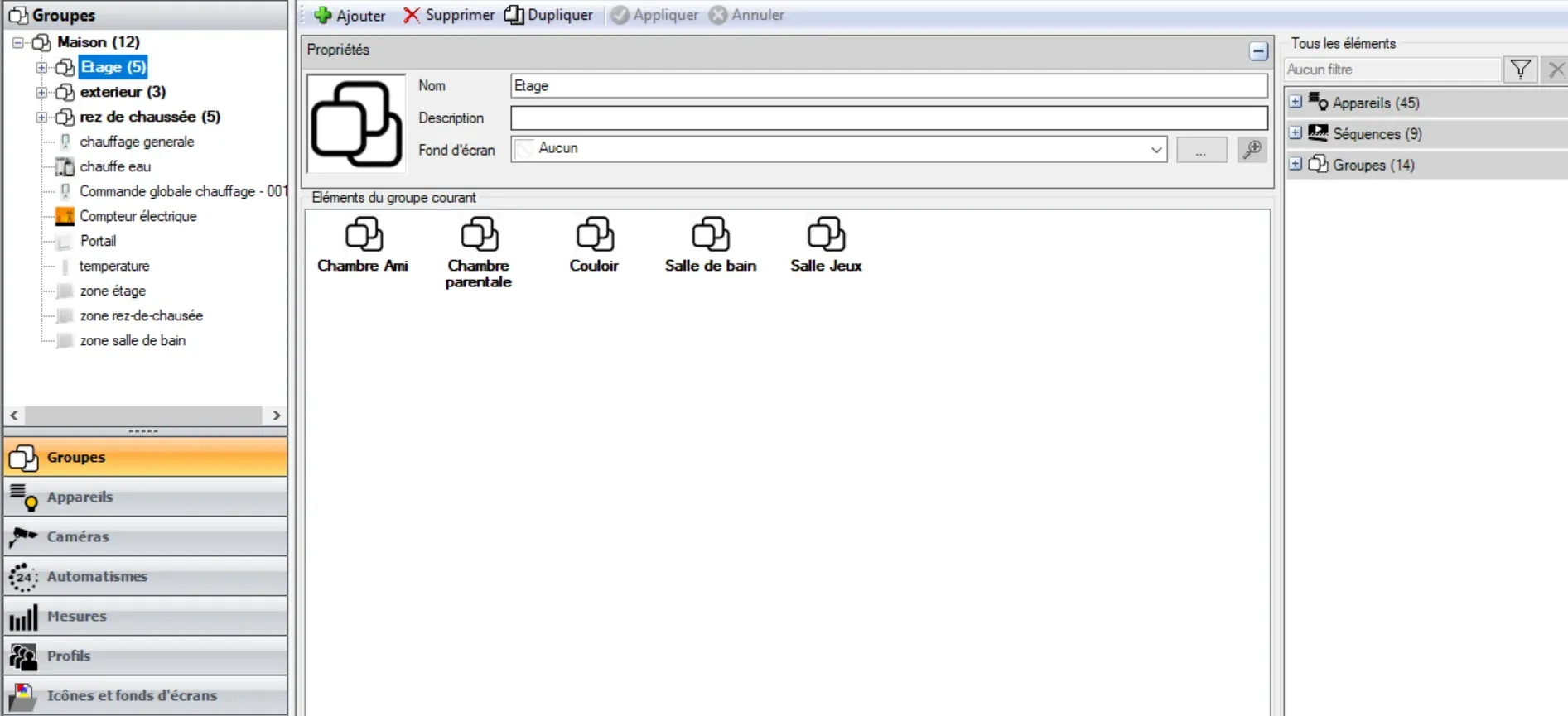
2. Installa Atios KNX Bridge
Installa Atios KNX Bridge nel tuo quadro elettrico. Collegalo al tuo sistema KNX esistente tramite la porta KNX e alla rete e all'alimentazione tramite la porta ethernet (in alternativa puoi usare l'alimentatore 12-24V DC e il WiFi).
3. Configura Atios KNX Bridge
Apri il browser e vai su setup.atios.ch per trovare il tuo Atios KNX Bridge.
Se hai usato la scorciatoia IA del passaggio 1, importa semplicemente il file JSON in System Settings > Configuration.
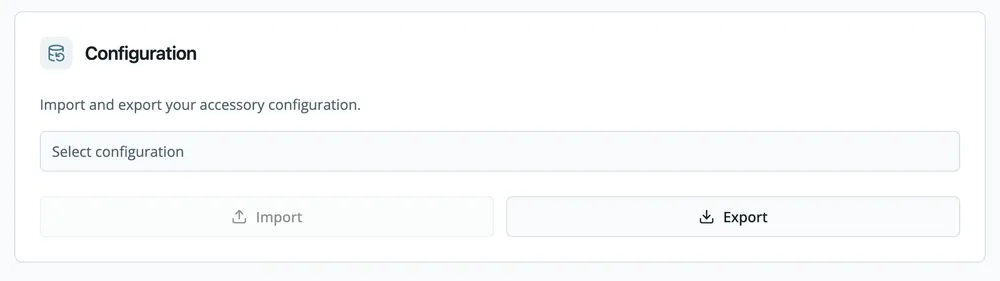
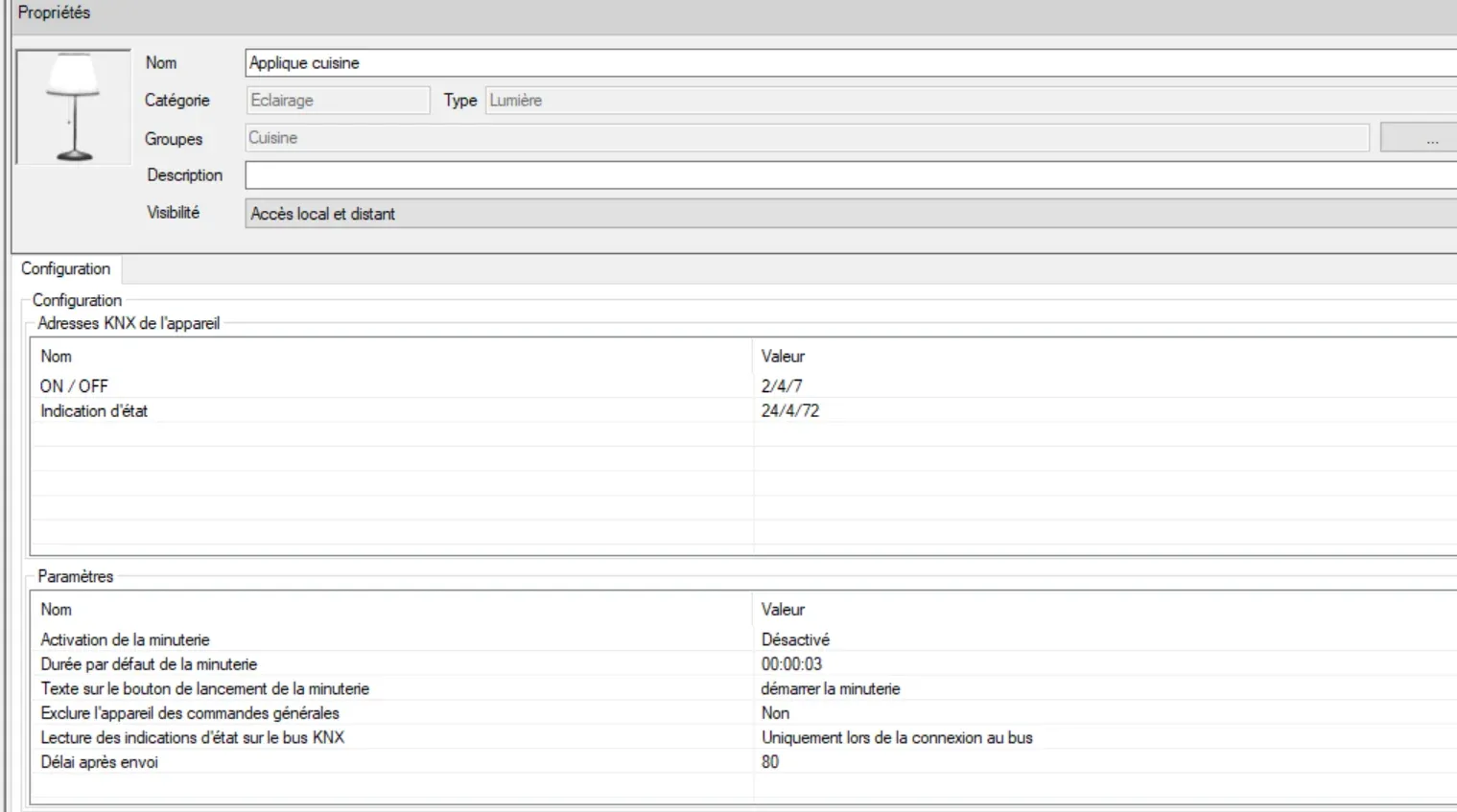
Se non usi la scorciatoia, trasferisci semplicemente gli stessi group address dalla tua configurazione Domovea nell'interfaccia web di Atios KNX Bridge: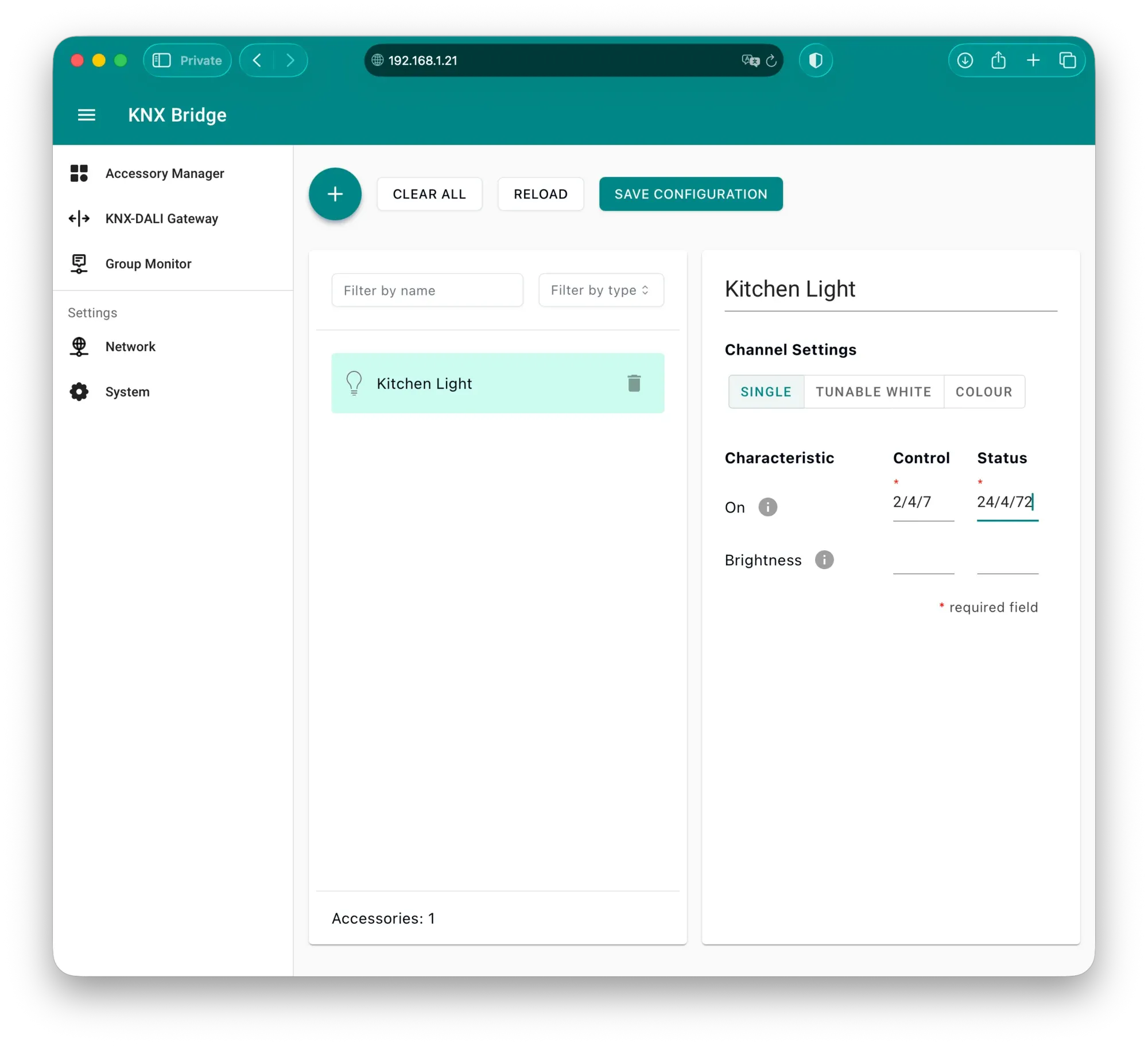
4. Scansiona il codice QR
Scansiona il codice QR Matter visualizzato nell'interfaccia web sotto System Settings con l'app che preferisci (Apple Home, Google Home, ...).
Tutti i tuoi dispositivi compaiono istantaneamente nell'app scelta.
E le scene?
Se sul tuo server Domovea hai un pulsante "spegni tutte le luci" o altri comandi di scena, puoi ricrearli facilmente all'interno dell'app. Ad esempio, crea una scena "Fuori casa" che chiude tutte le tapparelle, spegne tutte le luci e blocca le serrature smart, il tutto con un solo tocco o comando vocale. Non ci sono limiti alla tua immaginazione.
Ti serve l'aiuto di un professionista?
Per l'installazione fisica: Se ti senti a tuo agio a lavorare nel tuo quadro elettrico, puoi installare Atios KNX Bridge da solo. Altrimenti, qualsiasi elettricista può occuparsi dell'installazione: è semplice.
Per la configurazione: Puoi configurare tutto da solo tramite l'interfaccia web. Se hai a disposizione la tua configurazione Domovea, il trasferimento delle impostazioni richiede 30-60 minuti.
Pronto per l'upgrade?
Sostituire il tuo server Hager Domovea con Atios KNX Bridge porta il tuo sistema KNX nel moderno ecosistema smart home. Mantieni tutto ciò che funziona e guadagni la comodità del controllo universale tramite app e degli assistenti vocali.
Hai domande sulla sostituzione del tuo sistema Domovea? Contattaci direttamente.
Continua a leggere
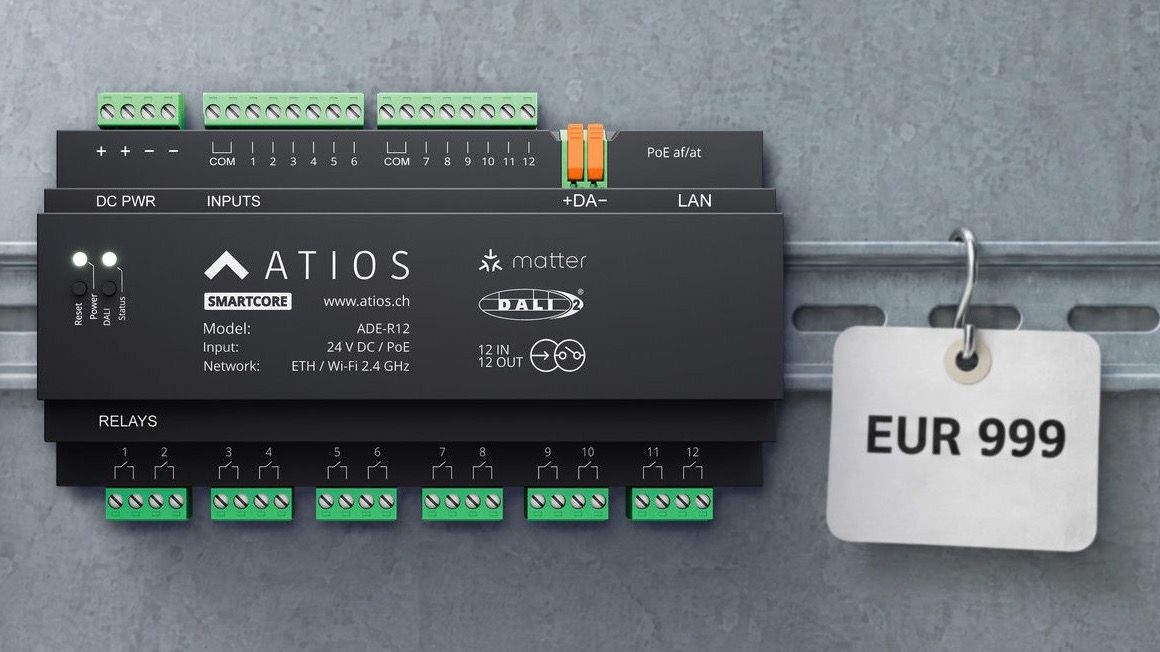
SmartCore: cosa ottieni con EUR 999
Matter, 12 relè, 12 ingressi e un master DALI-2 in un unico dispositivo. Nessun abbonamento, aggiornamenti gratuiti.
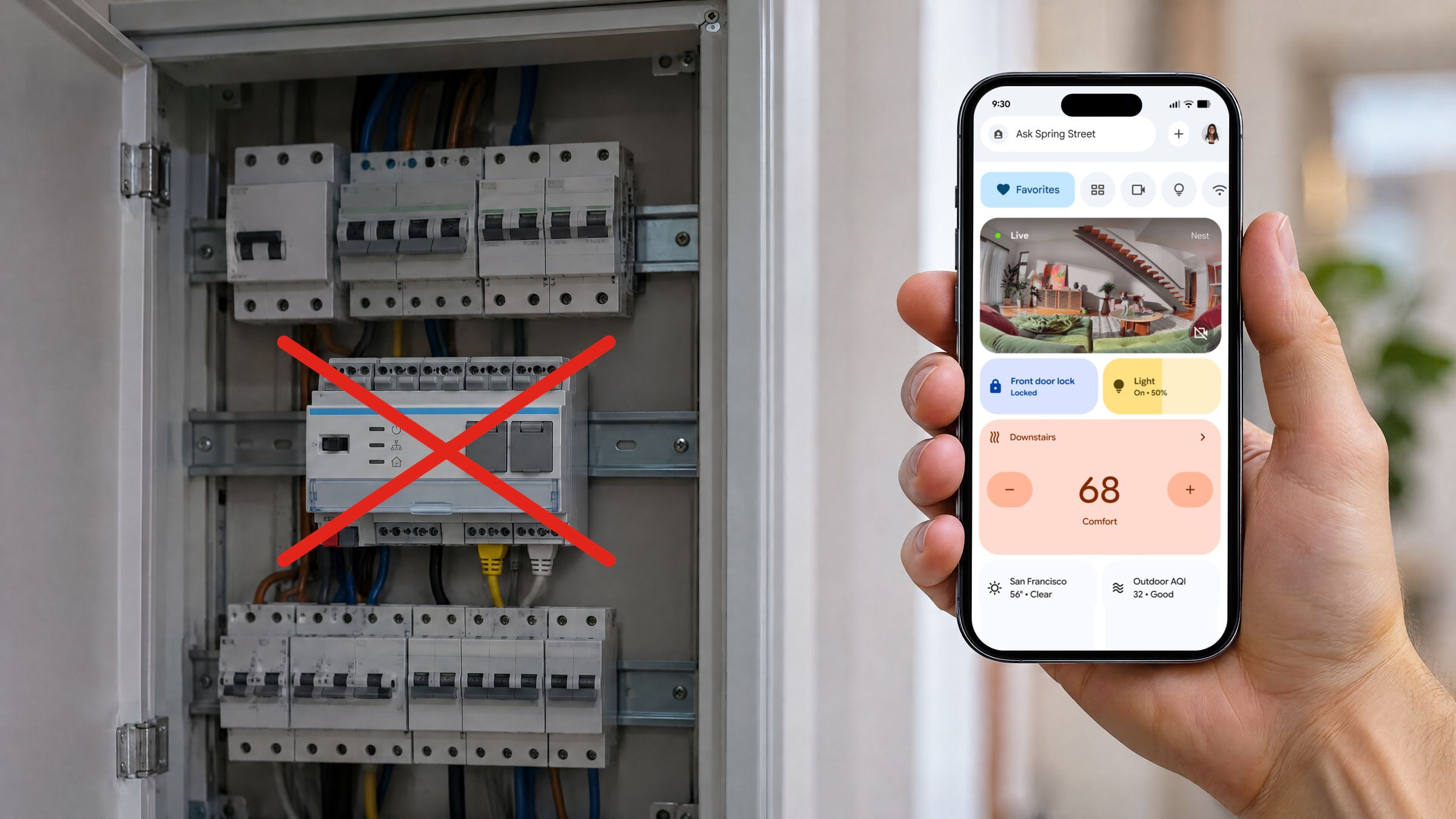
Da Domovea a Matter con Atios KNX Bridge: trasferisci la configurazione in pochi minuti
Il tuo backup Domovea contiene già ogni luce, ogni tapparella, ogni stanza e ogni group address KNX. Un assistente IA come Claude o ChatGPT lo trasforma in una configurazione pronta da importare per Atios KNX Bridge, e la tua casa KNX compare in Apple Home, Google Home e in ogni altra app Matter.
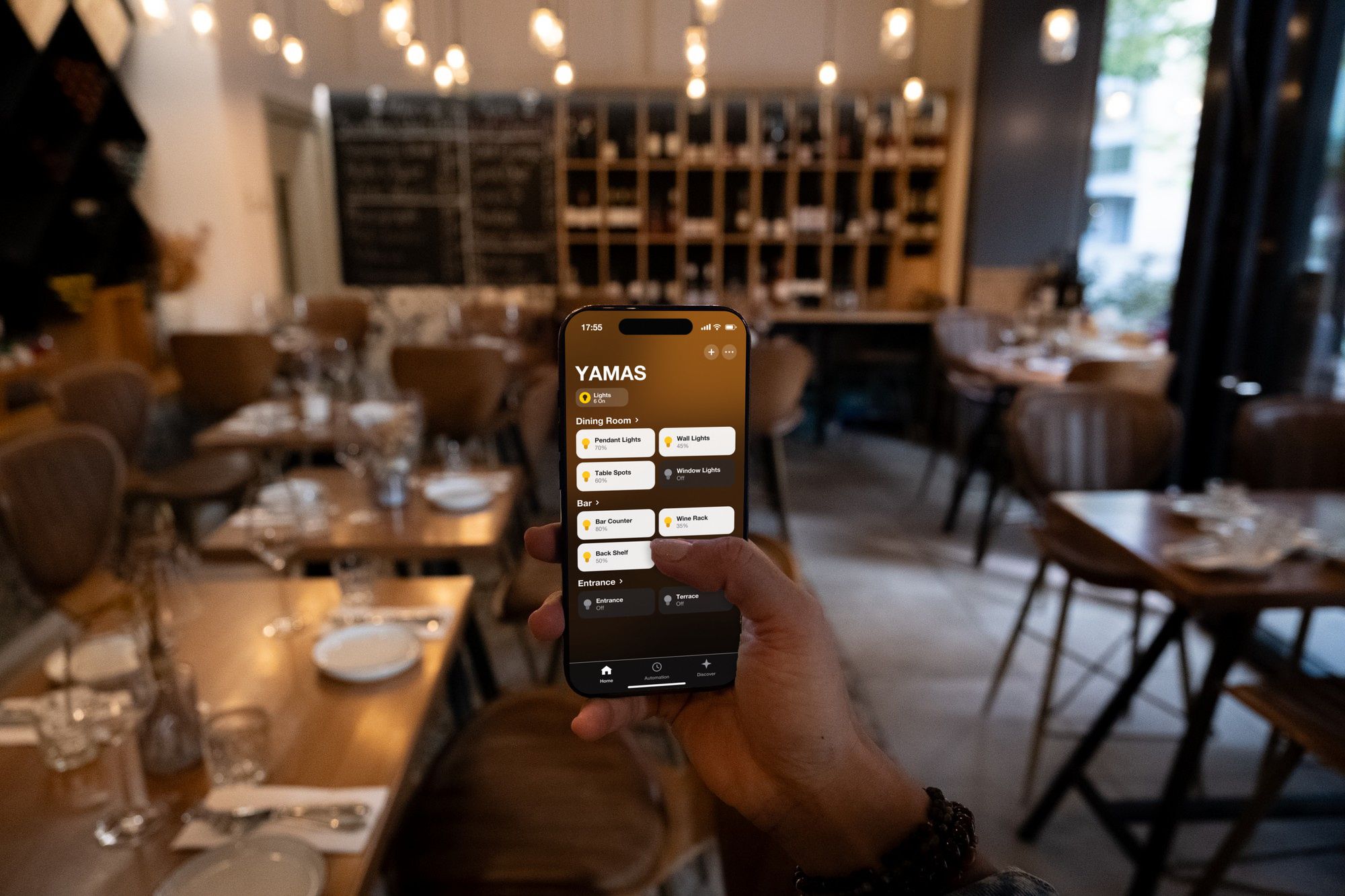
Cosa fai quando il tuo controllo luci sopravvive al proprio supporto?
Quando si è rotto il display del suo controllo luci, l'unica offerta era uno schermo da 7000 franchi senza garanzia. Petros di YAMAS si è scontrato con il problema più grande dei sistemi chiusi, ma è riuscito a risolvere tutto da solo.