 Christina
Sur cette page
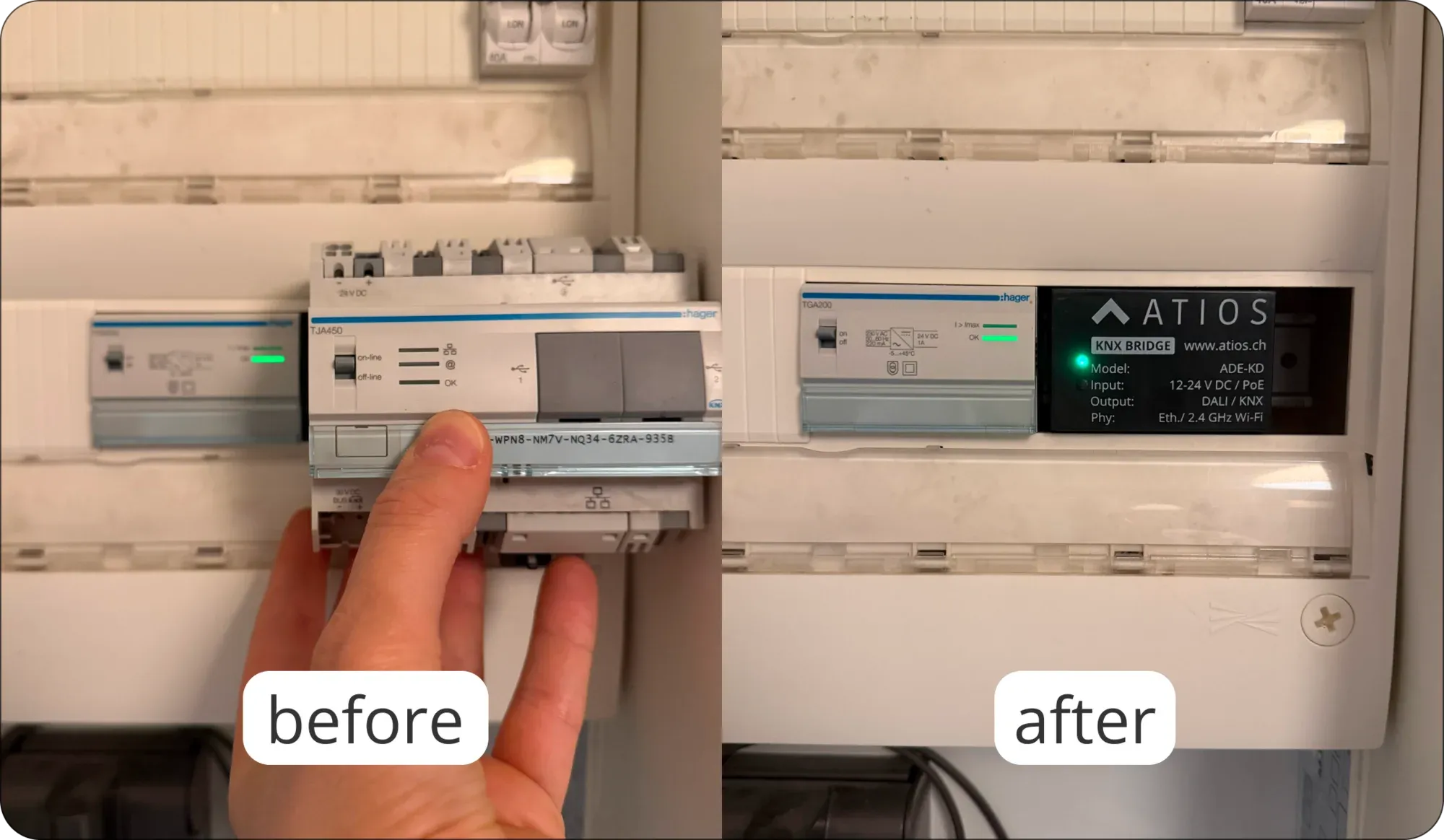
La semaine dernière, Yann nous a contactés avec un problème bien connu : son serveur Hager TJA 450 devait être remplacé et il voulait moderniser son installation KNX existante. Il souhaitait un contrôle via une app moderne et des fonctions smart home pratiques sans remplacer tout le système KNX. Comme beaucoup de propriétaires avec d'anciens systèmes KNX, Yann se demandait s'il aurait besoin d'un installateur, d'outils de configuration spéciaux, voire d'un recâblage. La réponse est simple : il suffit de remplacer l'ancien serveur par le Atios KNX Bridge, et tout le reste ne change pas. Voici comment vous pouvez le faire aussi.
Pourquoi passer de Domovea à Atios KNX Bridge ?
Voici ce que vous obtenez :
- Compatibilité Matter : avec Matter, le nouveau standard smart home, votre système reste compatible à mesure que la technologie évolue.
- Contrôle via une app moderne : pilotez toute votre maison depuis Apple Home, Google Home, Amazon Alexa ou Samsung SmartThings — des apps faciles à utiliser, déjà présentes sur votre téléphone.
- Commande vocale : « Dis Siri, éteins toutes les lumières » ou « Ok Google, ferme les stores » — votre système KNX répond.
- Partage d'accès facile : donnez accès aux membres de votre famille en quelques secondes.
- Ajoutez plus d'appareils : intégrez des systèmes audio, des caméras, des serrures de porte, des robots aspirateurs ou tout autre appareil compatible Matter dans votre système.
- Contrôle local et sécurisé : tout tourne localement sur votre réseau. Votre smart home fonctionne même quand internet est en panne.
Comment remplacer Domovea par Atios KNX Bridge
Bonne nouvelle : vous n'avez pas besoin de remplacer vos appareils Hager. Votre installation KNX existante reste exactement telle qu'elle est.
Ce dont vous avez besoin :
- Atios KNX Bridge
- L'accès à votre coffret électrique
- Vos group addresses KNX existantes
Raccourci : laissez l'IA créer votre configuration
Vous n'avez plus besoin de recopier les group addresses à la main. Votre sauvegarde Domovea (fichier .ddb) contient déjà tous les appareils, les pièces et les group addresses KNX. Un assistant IA avec envoi de fichiers (par ex. Claude ou ChatGPT) peut en faire en quelques minutes une configuration KNX Bridge prête à être importée.
- Exportez une sauvegarde depuis votre Domovea Configuration Tool (fichier .ddb).
- Collez le prompt ci-dessous dans ChatGPT ou Claude, avec votre fichier .ddb.
- Importez le JSON généré dans l'interface web de KNX Bridge et vérifiez vos appareils.
Vous préférez ne pas le faire vous-même ? Envoyez votre fichier .ddb à support@atios.ch et nous le convertissons pour vous.
I'm replacing my Hager Domovea server with an Atios KNX Bridge. Attached is my Domovea backup (.ddb). Please convert it into a KNX Bridge configuration JSON file.

The .ddb file:
- It is a ZIP archive. database.xml lists the devices, the rooms (Groups) and the KNX group addresses.
- Addresses are 16-bit hex values: main = value>>11, middle = (value>>8)&7, sub = value&255 (e.g. 54A0 = 10/4/160).

Rules for the output:
- Use exactly the structure of the template below. Copy each accessory type as it is and only change id, name, timestamp, room_id, room_order and the "control"/"status" addresses.
- "control" is the address the Bridge writes, "status" the address it listens to. One address per field (main/middle/sub, 0-31/0-7/0-255), no comma lists. Remove the field if there is no address.
- Rooms: one per Domovea room, id "rm_" + 8 lowercase letters/digits, "order" from 0.
- Accessories: unique 8-character id [A-Za-z0-9_], timestamp in ms, room_id of an existing room, room_order from 0 within each room.
- Names: letters, numbers and spaces only (no accents or special characters).

Device types:
- Light (type 0): "On" in singleSettings; for dimmers also "Brightness". Keep "selected": "Single".
- Switch (type 1) and outlet (type 2): "On".
- Blind (type 3): Movement = up/down, Stop = stop, TargetPosition (control) and CurrentPosition (status) = position. Position is required. Tilt only if available.
- Thermostat (type 30): TargetTemperature, CurrentTemperature, OnOff and modes if available. Keep the parameters.

At the end, list the devices you skipped (no address) and the blinds without position addresses. Give me the final JSON file to download.

Template:
{"accessories":[{"id":"aB3dE5gH","timestamp":1763380000000,"name":"Living Room Ceiling","characteristics":[{"name":"channelSettings","label":"Channel Settings","display":"segmented","options":["Single","Tunable White","Colour"],"selected":"Single","items":[{"name":"singleSettings","label":"Single","display":"group","items":[{"name":"On","dpt":1001,"display":"input","required":true,"permission":3,"control":"1/0/1","status":"1/0/2"},{"name":"Brightness","dpt":5001,"display":"input","required":true,"permission":3,"control":"1/0/3","status":"1/0/4"}]},{"name":"tunableWhiteSettings","label":"Tunable White","display":"group","items":[{"name":"On","dpt":1001,"display":"input","required":true,"permission":3},{"name":"Brightness","dpt":5001,"display":"input","required":true,"permission":3},{"name":"ColorTemp","dpt":5001,"display":"input","required":false,"deprecated":true,"permission":3},{"name":"ColorTemp K","dpt":7600,"display":"input","required":true,"permission":3}],"params":[{"left_col":"Physical CCT Limits","right_col":"Value","display":"header"},{"label":"Colour temperature WW","name":"warm_kelvin","display":"colourTemperature","value":2700},{"label":"Colour temperature CW","name":"cold_kelvin","display":"colourTemperature","value":6500}]},{"name":"hsvValueSettings","label":"Colour","display":"group","items":[{"name":"On","dpt":1001,"display":"input","required":true,"permission":3},{"name":"HSV","dpt":232600,"display":"input","required":true,"permission":3}]}]}],"parameters":[],"type":0,"version":2,"room_id":"rm_a1b2c3d4","room_order":0,"disabled":false},{"id":"cD4eF6hJ","timestamp":1763380000000,"name":"Living Room Switch","characteristics":[{"name":"On","info":"DPT 1.001 Bool (1: On, 0: Off)","display":"input","required":true,"statusRequired":true,"control":"1/0/9","status":"1/0/10"}],"parameters":[],"type":1,"version":1,"room_id":"rm_a1b2c3d4","room_order":1,"disabled":false},{"id":"eF5gH7jK","timestamp":1763380000000,"name":"Living Room Outlet","characteristics":[{"name":"On","info":"DPT 1.001 Bool (1: On, 0: Off)","display":"input","required":true,"statusRequired":true,"control":"1/0/11","status":"1/0/12"}],"parameters":[],"type":2,"version":1,"room_id":"rm_a1b2c3d4","room_order":2,"disabled":false},{"id":"gH6jK8mN","timestamp":1763380000000,"name":"Living Room Blind","characteristics":[{"name":"Movement","display":"input","info":"DPT 1.008 Up/Down","control":"1/0/13","status":"1/0/14"},{"name":"Stop","display":"input","info":"DPT 1.010 Stop","permissions":"w","control":"1/0/15"},{"name":"TargetPosition","permissions":"w","info":"DPT 5.001 Percentage (0-100%)","display":"input","required":true,"control":"1/0/16"},{"name":"CurrentPosition","permissions":"r","info":"DPT 5.001 Percentage (0-100%)","display":"input","status":"1/0/17"},{"name":"TargetTilt","permissions":"w","info":"DPT 5.001 Percentage (0-100%)","display":"input","required":true},{"name":"CurrentTilt","permissions":"r","info":"DPT 5.001 Percentage (0-100%)","display":"input"}],"parameters":[{"type":0,"displayName":"Invert open and close","name":"InvertPosition","value":false}],"type":3,"version":1,"room_id":"rm_a1b2c3d4","room_order":3,"disabled":false},{"id":"jK7mN9pQ","timestamp":1763380000000,"name":"Living Room Thermostat","characteristics":[{"name":"TargetTemperature","alias":"Set","info":"DPT 9.001 Temperature °C","display":"input","control":"1/0/32","status":"1/0/33"},{"name":"CurrentTemperature","alias":"Current","permissions":"r","info":"DPT 9.001 Temperature °C","display":"input","status":"1/0/34"},{"name":"OnOff","info":"DPT 1.001 Bool (1: On, 0: Off)","display":"input","control":"1/0/35","status":"1/0/36"},{"name":"TargetMode","alias":"Mode","permissions":"w","info":"DPT 20.102 Mode","display":"input","control":"1/0/37"},{"name":"CurrentMode","permissions":"r","info":"DPT 20.102 Mode","display":"input","status":"1/0/38"},{"name":"SummerWinterMode","alias":"Mode Limitation","permissions":"r","info":"DPT 1.100 Heat/Cool","display":"input","status":"1/0/39"}],"parameters":[{"type":1,"displayName":"Supported modes","name":"supportedModes","value":"0","selection":["Heating","Cooling","Heat + Cool"]},{"type":1,"displayName":"Off","name":"ModeOff","value":"2","selection":[0,1,2,3,4]},{"type":1,"displayName":"Heat","name":"ModeHeat","value":"1","selection":[0,1,2,3,4]},{"type":1,"displayName":"Cool","name":"ModeCool","value":"3","selection":[0,1,2,3,4]},{"type":0,"displayName":"Thermostat sends DPT 1.001 (On / Off)","name":"targetModeBit","value":0},{"type":1,"displayName":"Mapping","name":"SeasonMapping","value":"0","selection":["Summer = Cool = 0 / Winter = Heat = 1","Summer = Cool = 1 / Winter = Heat = 0"]}],"type":30,"version":1,"room_id":"rm_a1b2c3d4","room_order":4,"disabled":false}],"rooms":[{"id":"rm_a1b2c3d4","name":"Living Room","order":0,"icon":"sofa"}],"version":2,"board_type":1}
Étape par étape
1. Rassemblez votre configuration KNX
Accédez au Domovea Configuration Tool pour exporter les group addresses KNX existantes de vos lumières, stores, etc. Voir l'encadré ci-dessus pour convertir le fichier .ddb en un fichier .json prêt à être importé dans la KNX Bridge.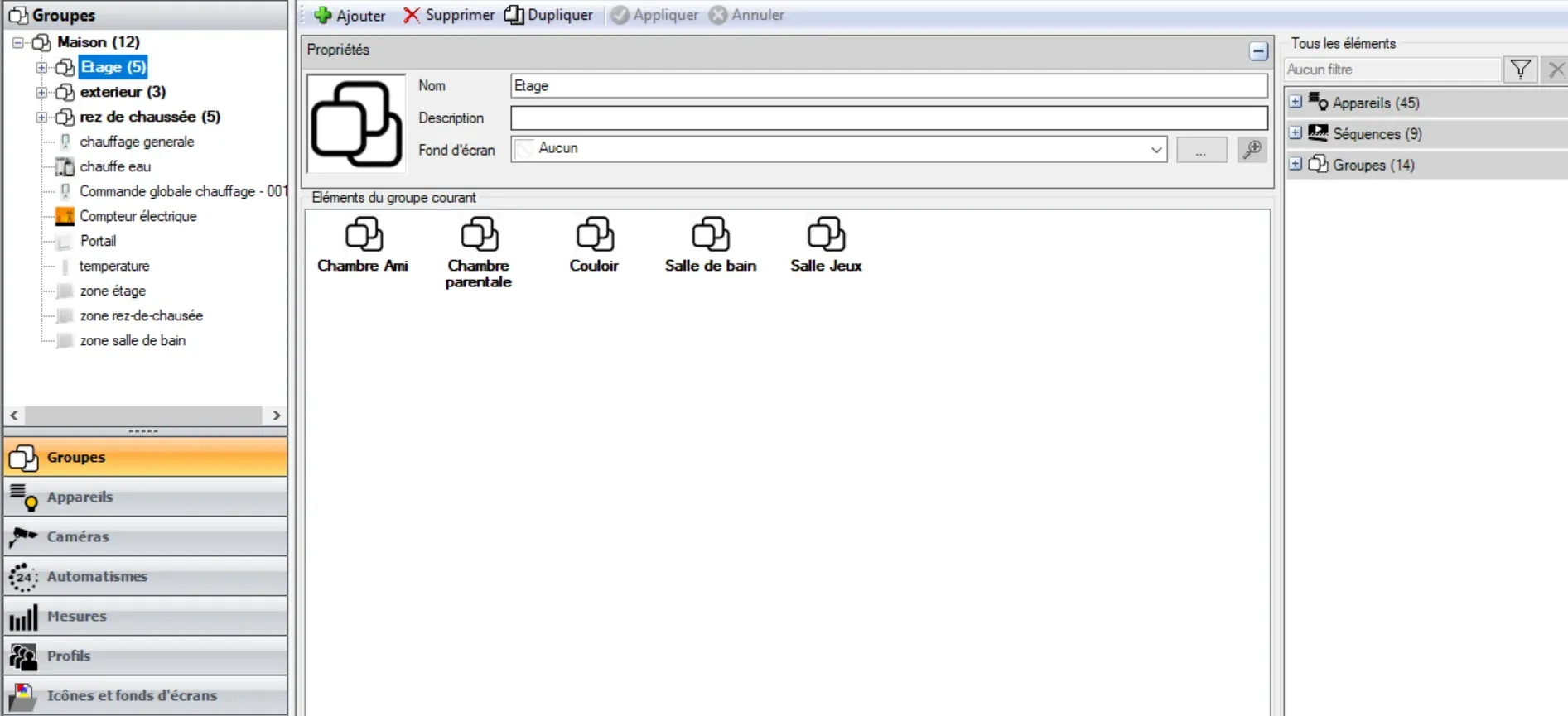
2. Installez Atios KNX Bridge
Installez le Atios KNX Bridge dans votre coffret électrique. Connectez-le à votre système KNX existant via le port KNX, ainsi qu'au réseau et à l'alimentation via le port ethernet (vous pouvez aussi utiliser l'alimentation 12-24V DC et le WiFi).
3. Configurez Atios KNX Bridge
Ouvrez votre navigateur et allez sur setup.atios.ch pour trouver votre Atios KNX Bridge.
Si vous avez utilisé le raccourci IA de l'étape 1, importez simplement le fichier JSON dans System Settings > Configuration.
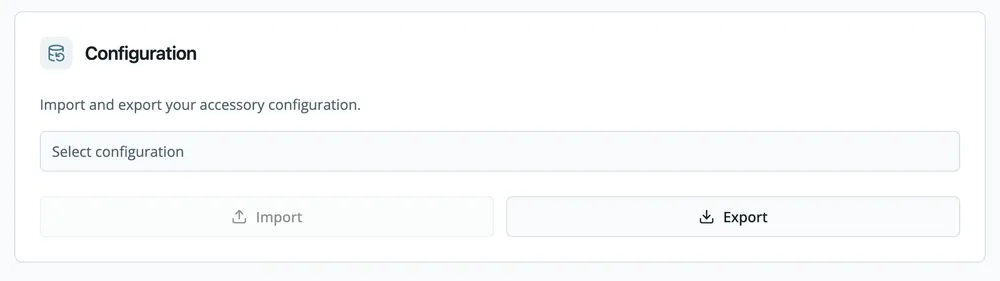
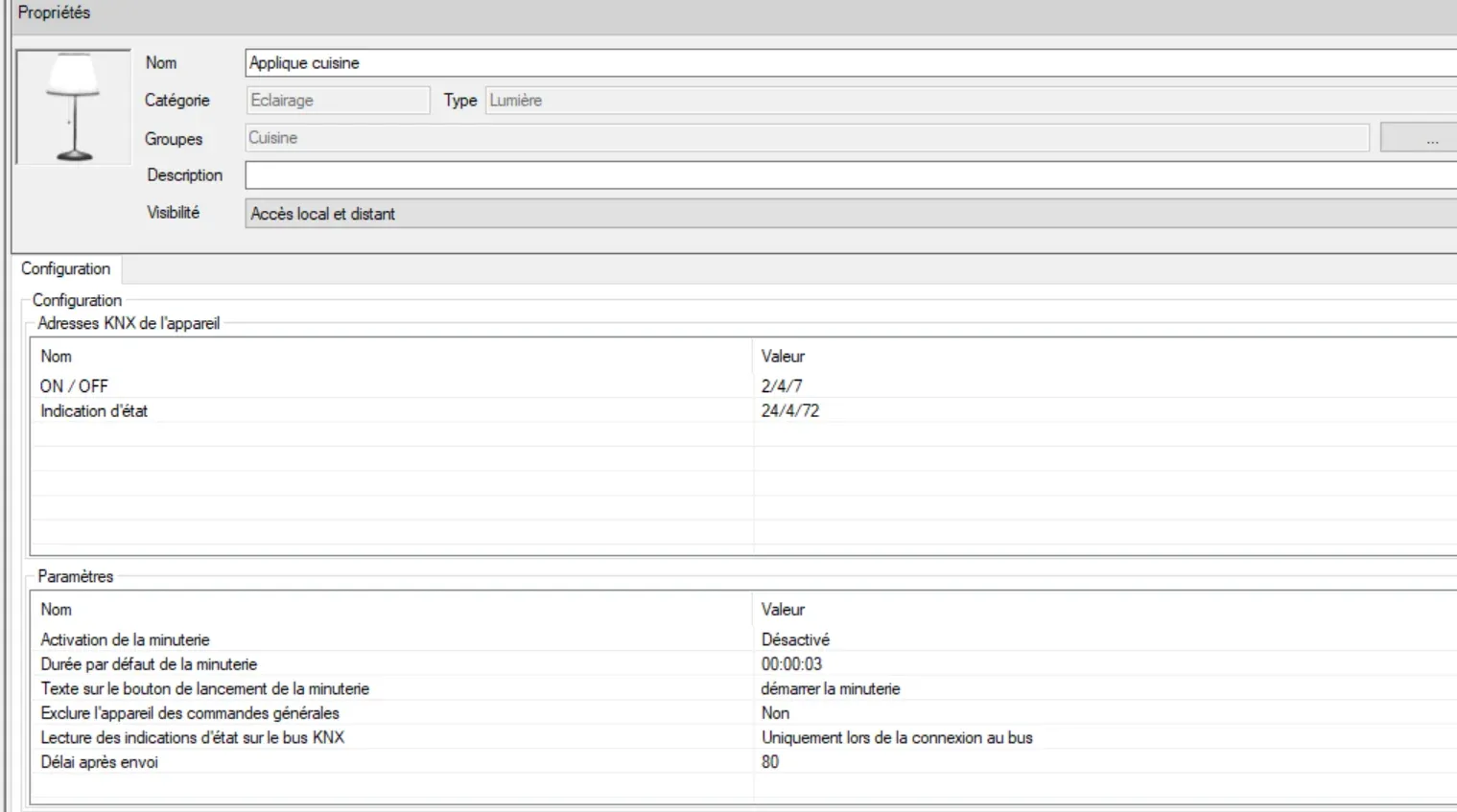
Si vous n'utilisez pas le raccourci, transférez simplement les mêmes group addresses de votre configuration Domovea dans l'interface web de Atios KNX Bridge :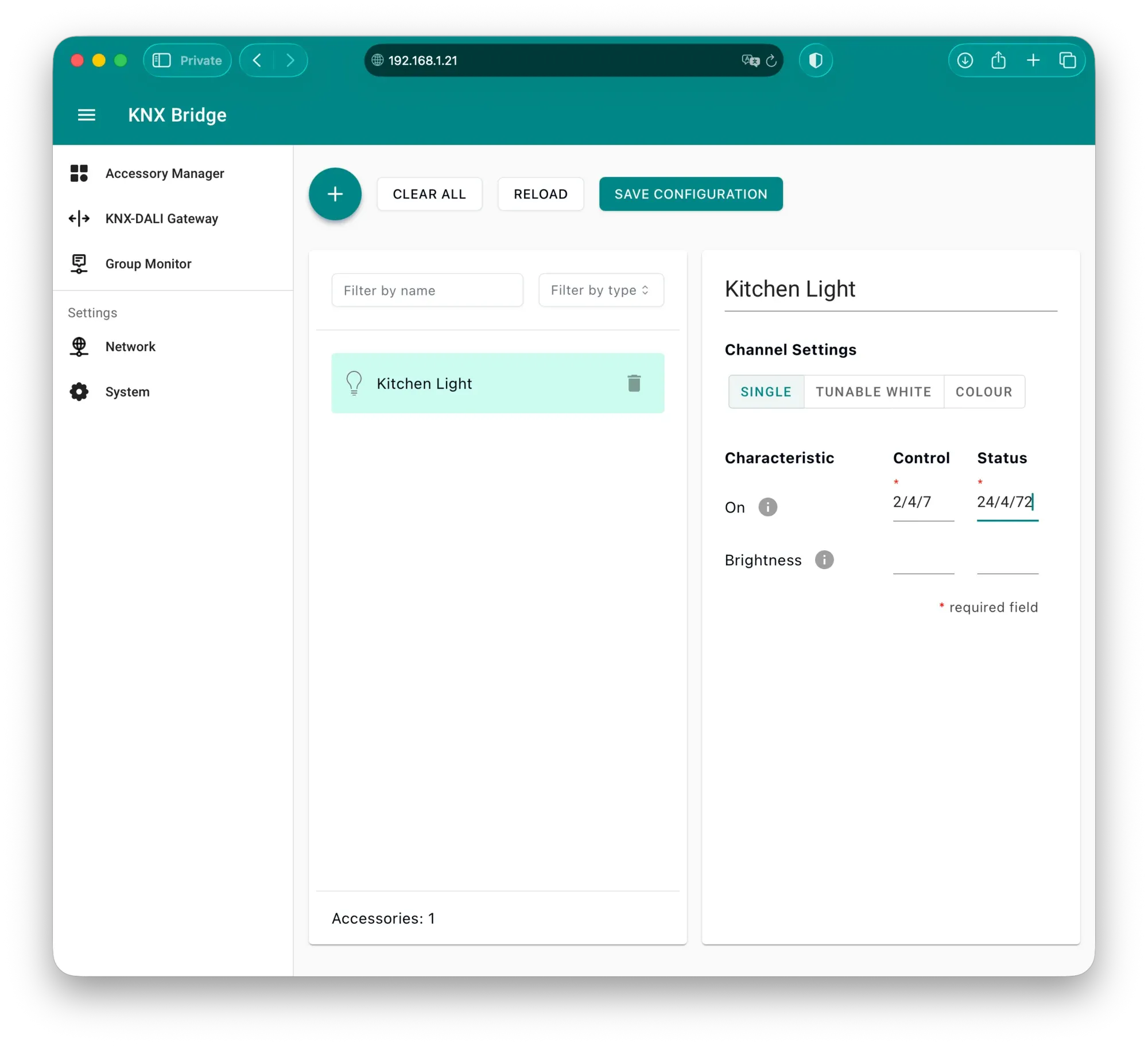
4. Scannez le QR code
Scannez le QR code Matter affiché dans l'interface web sous System Settings avec l'app de votre choix (Apple Home, Google Home, ...).
Tous vos appareils apparaissent instantanément dans l'app choisie.
Et les scènes ?
Si vous avez un bouton « éteindre toutes les lumières » ou d'autres commandes de scène sur votre serveur Domovea, vous pouvez les recréer facilement dans l'app. Par exemple, créez une scène « Départ » qui ferme tous les stores, éteint toutes les lumières et verrouille les portes connectées — le tout d'un simple tap ou d'une commande vocale. Il n'y a aucune limite à votre imagination.
Avez-vous besoin d'une aide professionnelle ?
Pour l'installation physique : si vous êtes à l'aise pour travailler dans votre coffret électrique, vous pouvez installer Atios KNX Bridge vous-même. Sinon, n'importe quel électricien peut s'en charger — c'est simple.
Pour la configuration : vous pouvez tout configurer vous-même via l'interface web. Si vous avez votre configuration Domovea sous la main, le transfert des réglages prend 30-60 minutes.
Prêt à passer à la vitesse supérieure ?
Remplacer votre serveur Hager Domovea par Atios KNX Bridge fait entrer votre système KNX dans l'écosystème smart home moderne. Vous gardez tout ce qui fonctionne et vous gagnez le confort du contrôle universel par app et des assistants vocaux.
Vous avez des questions sur le remplacement de votre système Domovea ? Contactez-nous directement.
À lire aussi
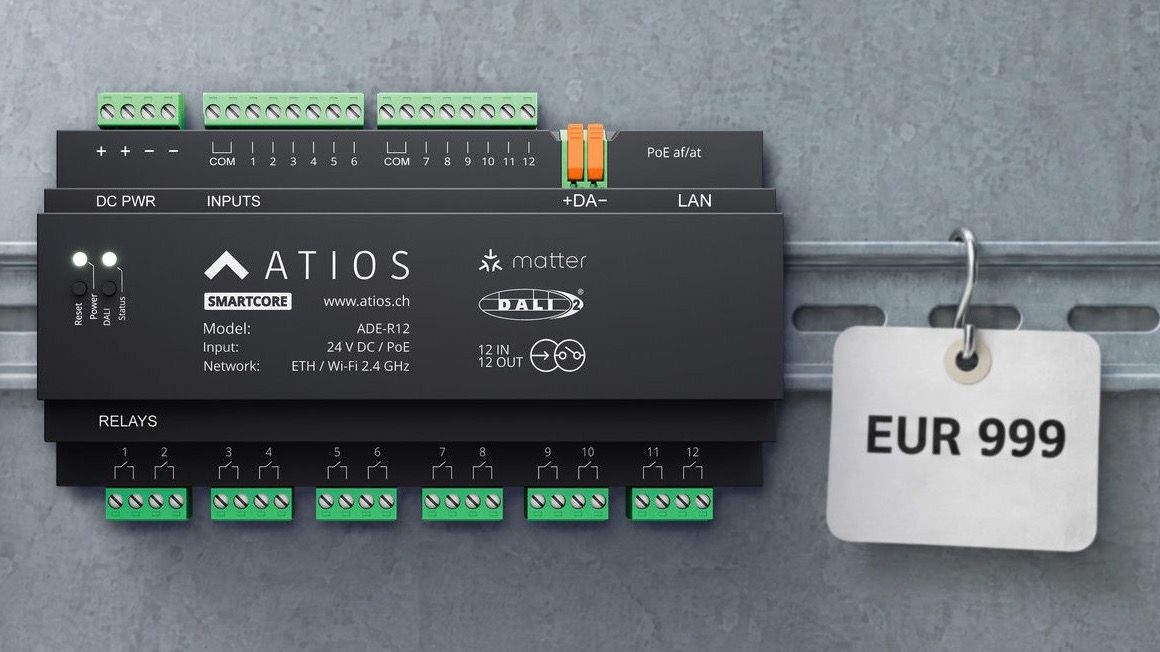
SmartCore : ce que vous obtenez pour EUR 999
Matter, 12 relais, 12 entrées et un maître DALI-2 dans un seul appareil. Sans abonnement, mises à jour gratuites.
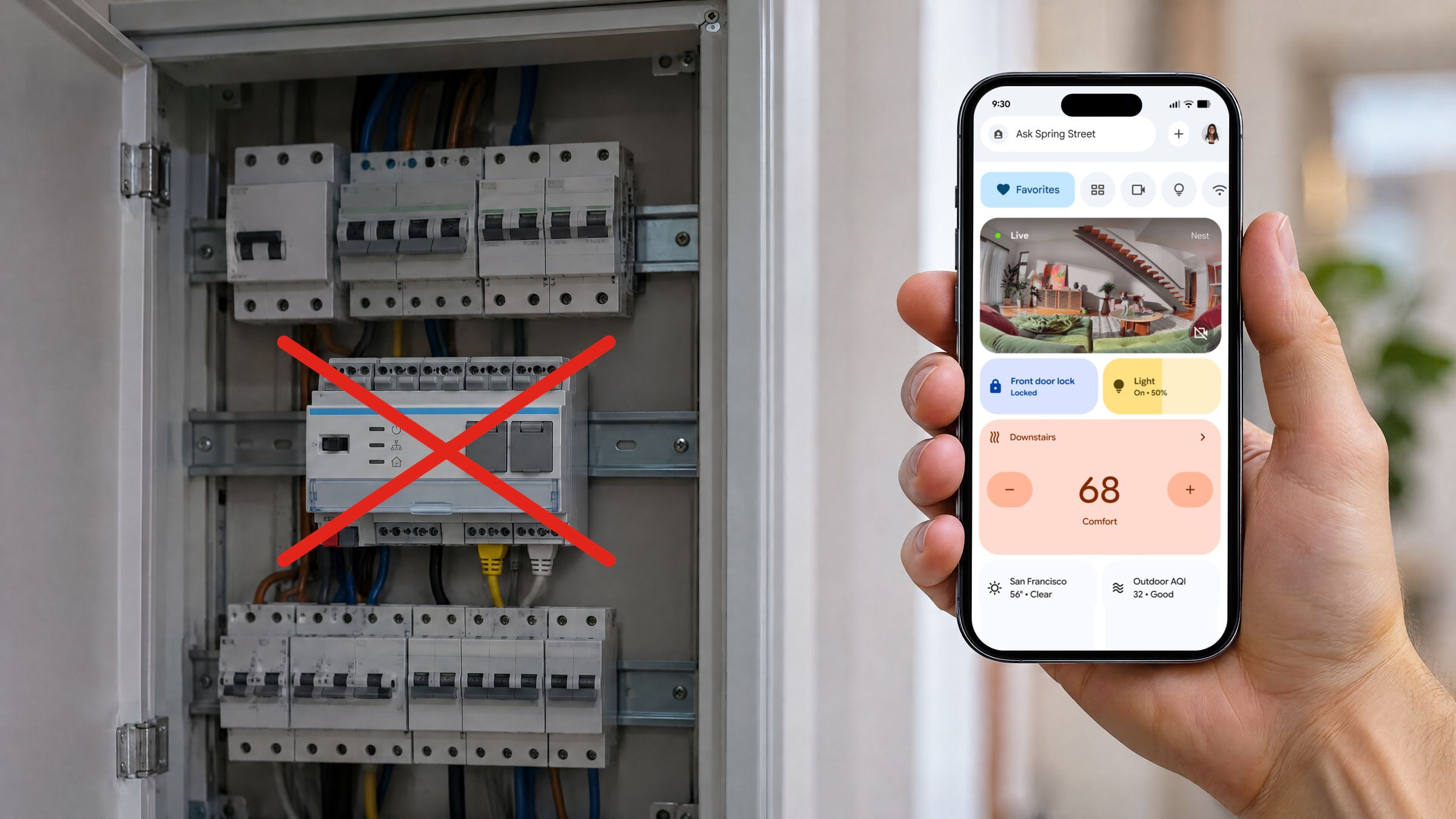
De Domovea à Matter avec la Atios KNX Bridge : transférez votre configuration en quelques minutes
Votre sauvegarde Domovea contient déjà chaque lumière, chaque store, chaque pièce et chaque group address KNX. Un assistant IA comme Claude ou ChatGPT la transforme en configuration prête à importer pour la Atios KNX Bridge, et votre maison KNX apparaît dans Apple Home, Google Home et toutes les autres apps Matter.
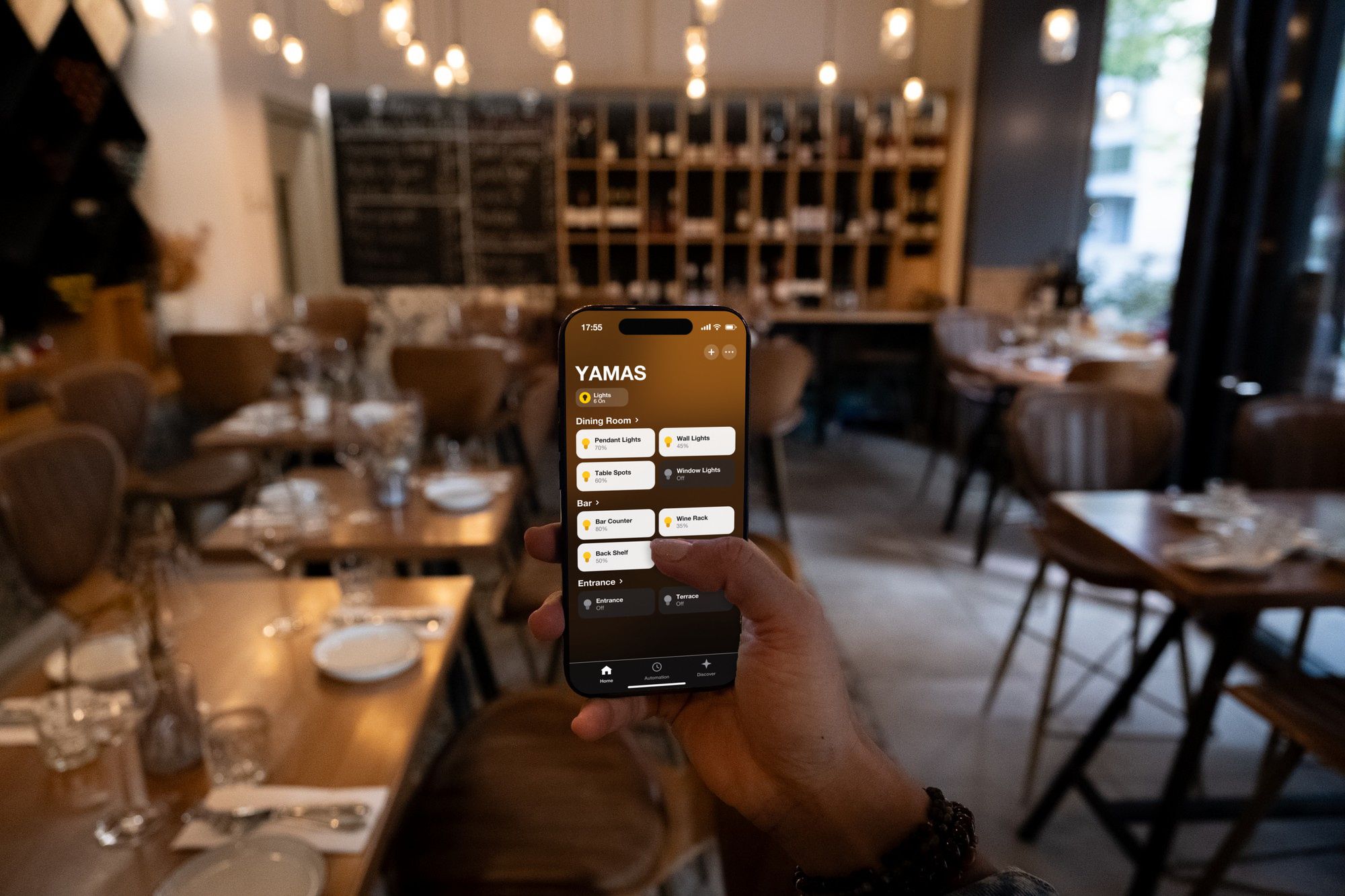
Que faire quand votre commande d'éclairage survit à son support ?
Quand l'écran de sa commande d'éclairage est tombé en panne, la seule offre était un écran à 7000 francs, sans garantie. Petros, du YAMAS, s'est heurté au plus gros problème des systèmes fermés, mais a pu tout régler lui-même.