 Christina
На этой странице
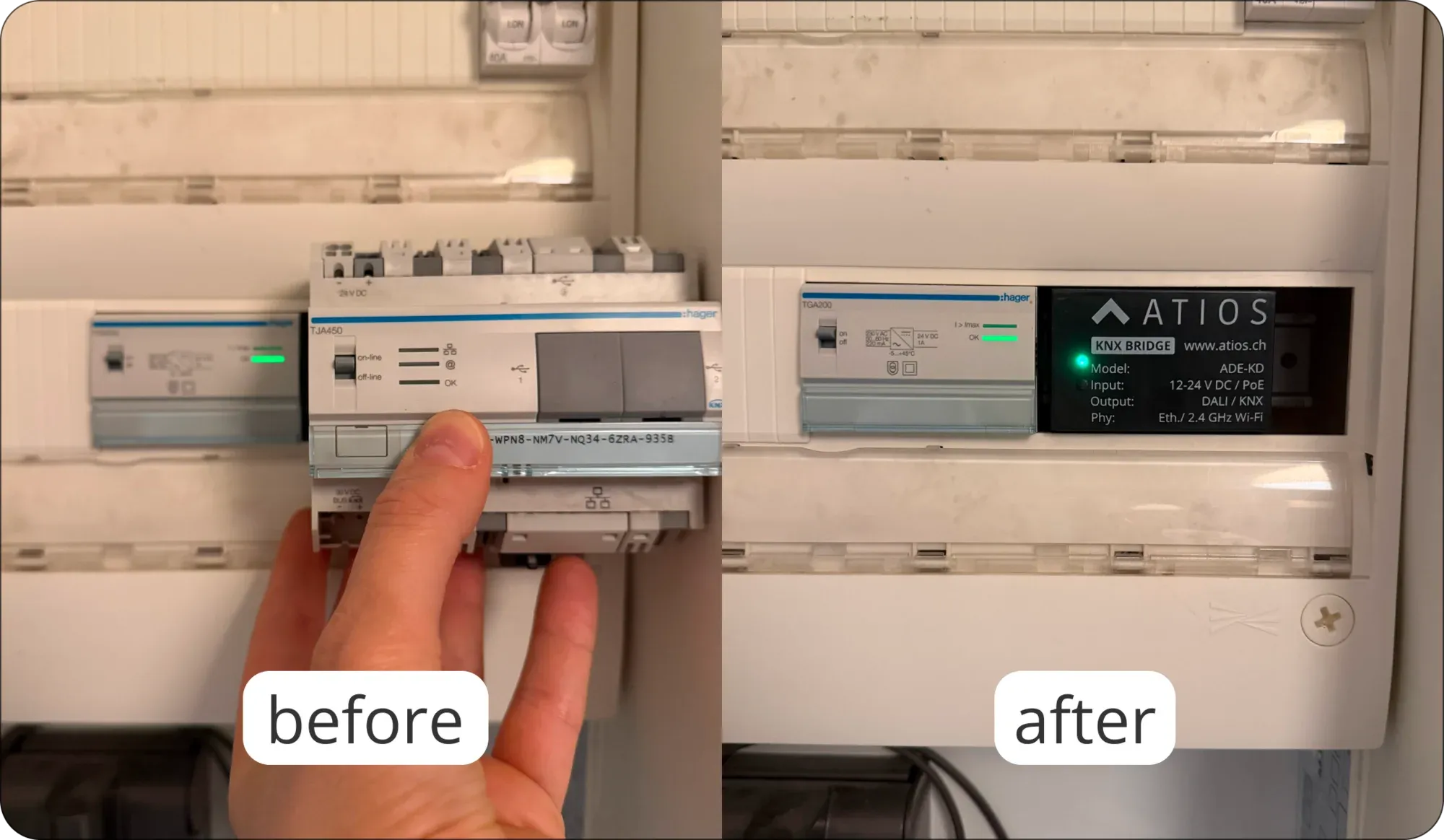
На прошлой неделе к нам обратился Янн с типичной проблемой: его сервер Hager TJA 450 требовал замены, и он хотел модернизировать свою существующую установку KNX. Ему нужно было современное управление через приложение и удобные функции умного дома — без замены всей системы KNX. Как и многие владельцы старых систем KNX, Янн думал, что ему понадобится монтажник, специальные инструменты настройки или даже переделка проводки. Ответ прост: просто замени старый сервер на Atios KNX Bridge, и всё остальное остаётся как есть. Вот как это можешь сделать и ты.
Зачем переходить с Domovea на Atios KNX Bridge?
Вот что ты получаешь:
- Совместимость с Matter: Благодаря Matter — новому стандарту умного дома — твоя система остаётся совместимой по мере развития технологий.
- Современное управление через приложение: Управляй всем домом через Apple Home, Google Home, Amazon Alexa или Samsung SmartThings — простые в использовании приложения, которые уже есть на твоём телефоне.
- Голосовое управление: «Привет, Siri, выключи весь свет» или «Окей, Google, закрой жалюзи» — твоя система KNX откликается.
- Простой обмен доступом: Дай доступ членам семьи за считанные секунды.
- Добавляй больше устройств: Интегрируй аудиосистемы, камеры, дверные замки, роботы-пылесосы или любые другие устройства с поддержкой Matter в свою систему.
- Локальное и безопасное управление: Всё работает локально в твоей сети. Твой умный дом продолжает работать даже при отсутствии интернета.
Как заменить Domovea на Atios KNX Bridge
Хорошая новость: тебе не нужно менять устройства Hager. Твоя существующая установка KNX остаётся ровно такой, как есть.
Что тебе понадобится:
- Atios KNX Bridge
- Доступ к твоему электрощиту
- Твои существующие group addresses KNX
Быстрый путь: пусть ИИ создаст твою конфигурацию
Тебе больше не нужно переписывать group addresses вручную. Твой бэкап Domovea (файл .ddb) уже содержит все устройства, комнаты и group addresses KNX. ИИ-ассистент с загрузкой файлов (например, Claude или ChatGPT) за несколько минут превратит его в готовую к импорту конфигурацию KNX Bridge.
- Экспортируй резервную копию из своего Domovea Configuration Tool (файл .ddb).
- Вставь приведённый ниже prompt в ChatGPT или Claude вместе со своим файлом .ddb.
- Импортируй созданный JSON в веб-интерфейсе KNX Bridge и проверь свои устройства.
Не хочешь делать это сам? Отправь свой файл .ddb на support@atios.ch, и мы преобразуем его для тебя.
I'm replacing my Hager Domovea server with an Atios KNX Bridge. Attached is my Domovea backup (.ddb). Please convert it into a KNX Bridge configuration JSON file.

The .ddb file:
- It is a ZIP archive. database.xml lists the devices, the rooms (Groups) and the KNX group addresses.
- Addresses are 16-bit hex values: main = value>>11, middle = (value>>8)&7, sub = value&255 (e.g. 54A0 = 10/4/160).

Rules for the output:
- Use exactly the structure of the template below. Copy each accessory type as it is and only change id, name, timestamp, room_id, room_order and the "control"/"status" addresses.
- "control" is the address the Bridge writes, "status" the address it listens to. One address per field (main/middle/sub, 0-31/0-7/0-255), no comma lists. Remove the field if there is no address.
- Rooms: one per Domovea room, id "rm_" + 8 lowercase letters/digits, "order" from 0.
- Accessories: unique 8-character id [A-Za-z0-9_], timestamp in ms, room_id of an existing room, room_order from 0 within each room.
- Names: letters, numbers and spaces only (no accents or special characters).

Device types:
- Light (type 0): "On" in singleSettings; for dimmers also "Brightness". Keep "selected": "Single".
- Switch (type 1) and outlet (type 2): "On".
- Blind (type 3): Movement = up/down, Stop = stop, TargetPosition (control) and CurrentPosition (status) = position. Position is required. Tilt only if available.
- Thermostat (type 30): TargetTemperature, CurrentTemperature, OnOff and modes if available. Keep the parameters.

At the end, list the devices you skipped (no address) and the blinds without position addresses. Give me the final JSON file to download.

Template:
{"accessories":[{"id":"aB3dE5gH","timestamp":1763380000000,"name":"Living Room Ceiling","characteristics":[{"name":"channelSettings","label":"Channel Settings","display":"segmented","options":["Single","Tunable White","Colour"],"selected":"Single","items":[{"name":"singleSettings","label":"Single","display":"group","items":[{"name":"On","dpt":1001,"display":"input","required":true,"permission":3,"control":"1/0/1","status":"1/0/2"},{"name":"Brightness","dpt":5001,"display":"input","required":true,"permission":3,"control":"1/0/3","status":"1/0/4"}]},{"name":"tunableWhiteSettings","label":"Tunable White","display":"group","items":[{"name":"On","dpt":1001,"display":"input","required":true,"permission":3},{"name":"Brightness","dpt":5001,"display":"input","required":true,"permission":3},{"name":"ColorTemp","dpt":5001,"display":"input","required":false,"deprecated":true,"permission":3},{"name":"ColorTemp K","dpt":7600,"display":"input","required":true,"permission":3}],"params":[{"left_col":"Physical CCT Limits","right_col":"Value","display":"header"},{"label":"Colour temperature WW","name":"warm_kelvin","display":"colourTemperature","value":2700},{"label":"Colour temperature CW","name":"cold_kelvin","display":"colourTemperature","value":6500}]},{"name":"hsvValueSettings","label":"Colour","display":"group","items":[{"name":"On","dpt":1001,"display":"input","required":true,"permission":3},{"name":"HSV","dpt":232600,"display":"input","required":true,"permission":3}]}]}],"parameters":[],"type":0,"version":2,"room_id":"rm_a1b2c3d4","room_order":0,"disabled":false},{"id":"cD4eF6hJ","timestamp":1763380000000,"name":"Living Room Switch","characteristics":[{"name":"On","info":"DPT 1.001 Bool (1: On, 0: Off)","display":"input","required":true,"statusRequired":true,"control":"1/0/9","status":"1/0/10"}],"parameters":[],"type":1,"version":1,"room_id":"rm_a1b2c3d4","room_order":1,"disabled":false},{"id":"eF5gH7jK","timestamp":1763380000000,"name":"Living Room Outlet","characteristics":[{"name":"On","info":"DPT 1.001 Bool (1: On, 0: Off)","display":"input","required":true,"statusRequired":true,"control":"1/0/11","status":"1/0/12"}],"parameters":[],"type":2,"version":1,"room_id":"rm_a1b2c3d4","room_order":2,"disabled":false},{"id":"gH6jK8mN","timestamp":1763380000000,"name":"Living Room Blind","characteristics":[{"name":"Movement","display":"input","info":"DPT 1.008 Up/Down","control":"1/0/13","status":"1/0/14"},{"name":"Stop","display":"input","info":"DPT 1.010 Stop","permissions":"w","control":"1/0/15"},{"name":"TargetPosition","permissions":"w","info":"DPT 5.001 Percentage (0-100%)","display":"input","required":true,"control":"1/0/16"},{"name":"CurrentPosition","permissions":"r","info":"DPT 5.001 Percentage (0-100%)","display":"input","status":"1/0/17"},{"name":"TargetTilt","permissions":"w","info":"DPT 5.001 Percentage (0-100%)","display":"input","required":true},{"name":"CurrentTilt","permissions":"r","info":"DPT 5.001 Percentage (0-100%)","display":"input"}],"parameters":[{"type":0,"displayName":"Invert open and close","name":"InvertPosition","value":false}],"type":3,"version":1,"room_id":"rm_a1b2c3d4","room_order":3,"disabled":false},{"id":"jK7mN9pQ","timestamp":1763380000000,"name":"Living Room Thermostat","characteristics":[{"name":"TargetTemperature","alias":"Set","info":"DPT 9.001 Temperature °C","display":"input","control":"1/0/32","status":"1/0/33"},{"name":"CurrentTemperature","alias":"Current","permissions":"r","info":"DPT 9.001 Temperature °C","display":"input","status":"1/0/34"},{"name":"OnOff","info":"DPT 1.001 Bool (1: On, 0: Off)","display":"input","control":"1/0/35","status":"1/0/36"},{"name":"TargetMode","alias":"Mode","permissions":"w","info":"DPT 20.102 Mode","display":"input","control":"1/0/37"},{"name":"CurrentMode","permissions":"r","info":"DPT 20.102 Mode","display":"input","status":"1/0/38"},{"name":"SummerWinterMode","alias":"Mode Limitation","permissions":"r","info":"DPT 1.100 Heat/Cool","display":"input","status":"1/0/39"}],"parameters":[{"type":1,"displayName":"Supported modes","name":"supportedModes","value":"0","selection":["Heating","Cooling","Heat + Cool"]},{"type":1,"displayName":"Off","name":"ModeOff","value":"2","selection":[0,1,2,3,4]},{"type":1,"displayName":"Heat","name":"ModeHeat","value":"1","selection":[0,1,2,3,4]},{"type":1,"displayName":"Cool","name":"ModeCool","value":"3","selection":[0,1,2,3,4]},{"type":0,"displayName":"Thermostat sends DPT 1.001 (On / Off)","name":"targetModeBit","value":0},{"type":1,"displayName":"Mapping","name":"SeasonMapping","value":"0","selection":["Summer = Cool = 0 / Winter = Heat = 1","Summer = Cool = 1 / Winter = Heat = 0"]}],"type":30,"version":1,"room_id":"rm_a1b2c3d4","room_order":4,"disabled":false}],"rooms":[{"id":"rm_a1b2c3d4","name":"Living Room","order":0,"icon":"sofa"}],"version":2,"board_type":1}
Пошаговый процесс
1. Собери свою конфигурацию KNX
Зайди в Domovea Configuration Tool, чтобы экспортировать существующие group addresses KNX для света, жалюзи и т. д. В блоке выше описано, как преобразовать файл .ddb в файл .json, готовый к импорту в KNX Bridge.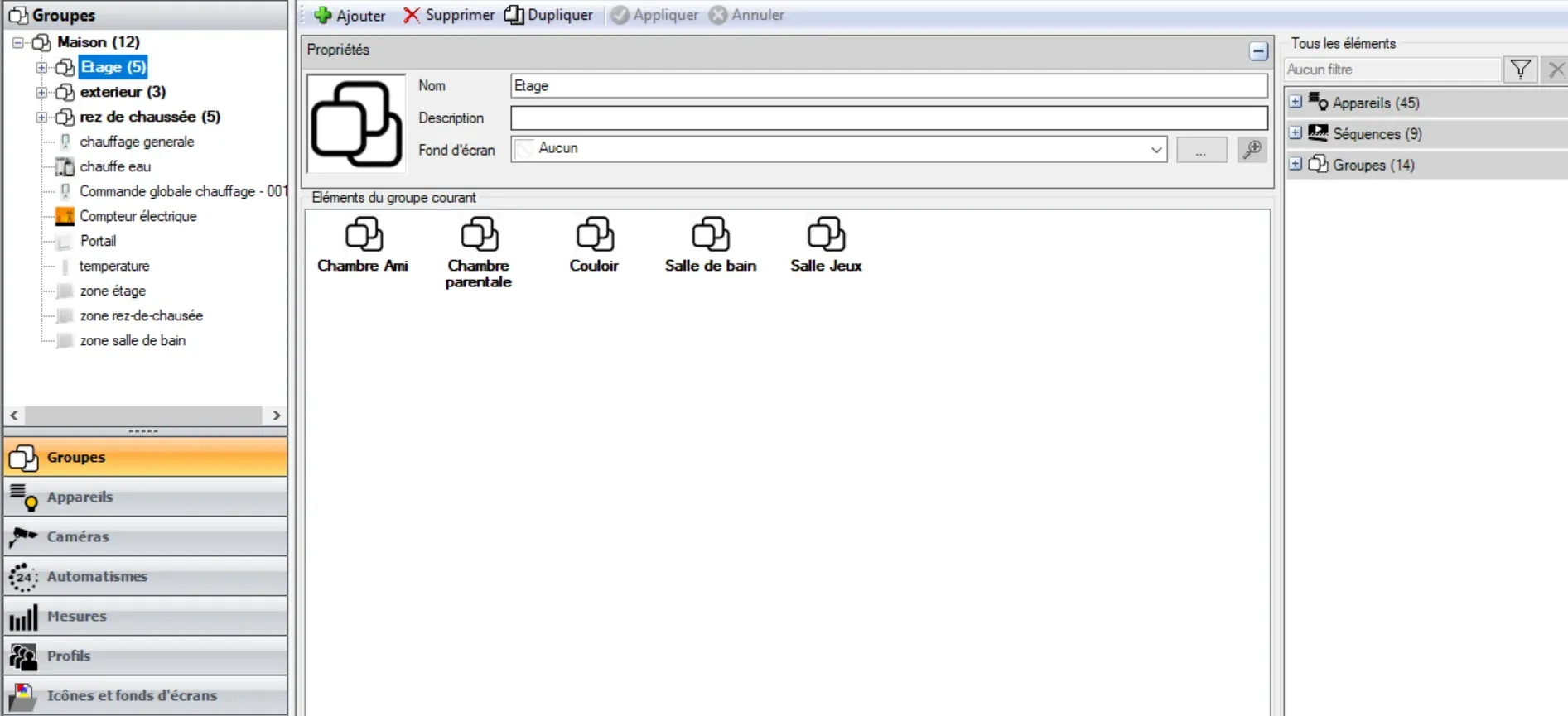
2. Установи Atios KNX Bridge
Установи Atios KNX Bridge в свой электрощит. Подключи его к существующей системе KNX через порт KNX, а к сети и питанию — через порт Ethernet (в качестве альтернативы можешь использовать блок питания 12–24 В DC и Wi-Fi).
3. Настрой Atios KNX Bridge
Открой браузер и перейди на setup.atios.ch, чтобы найти свой Atios KNX Bridge.
Если ты воспользовался ИИ-путём из шага 1, просто импортируй файл JSON в разделе System Settings > Configuration.
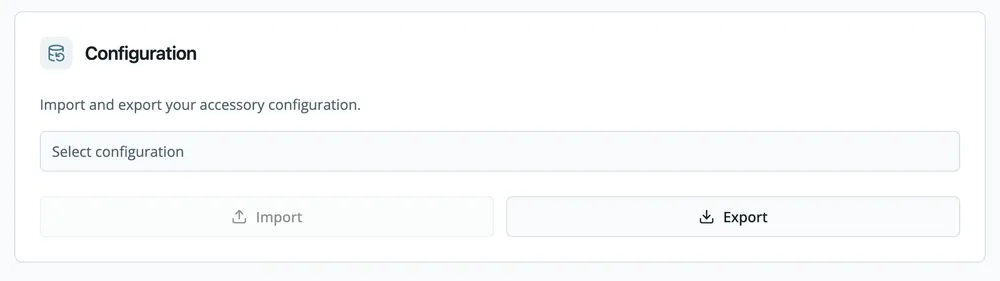
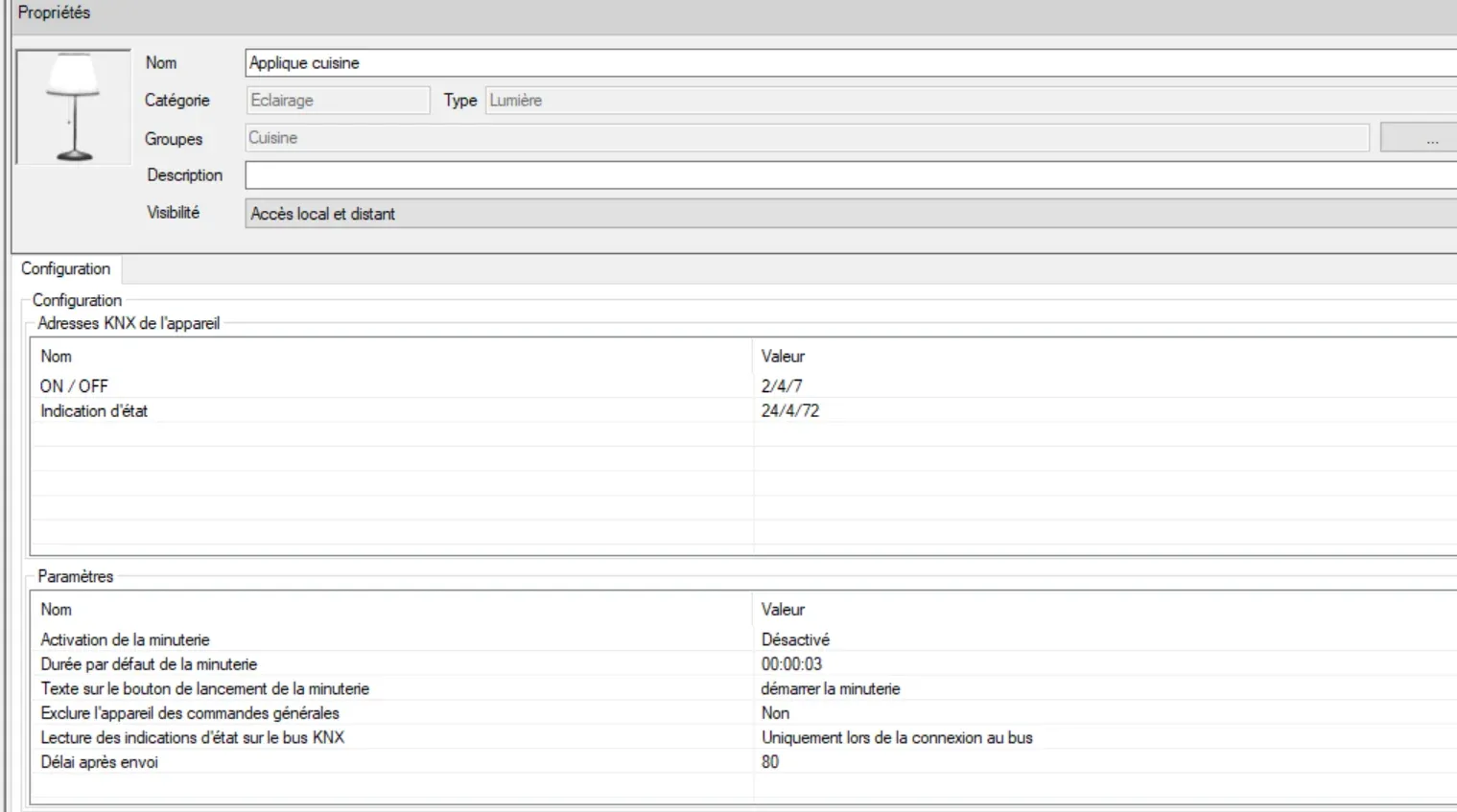
Если ты не пользуешься этим путём, просто перенеси те же group addresses из своей конфигурации Domovea в веб-интерфейс Atios KNX Bridge: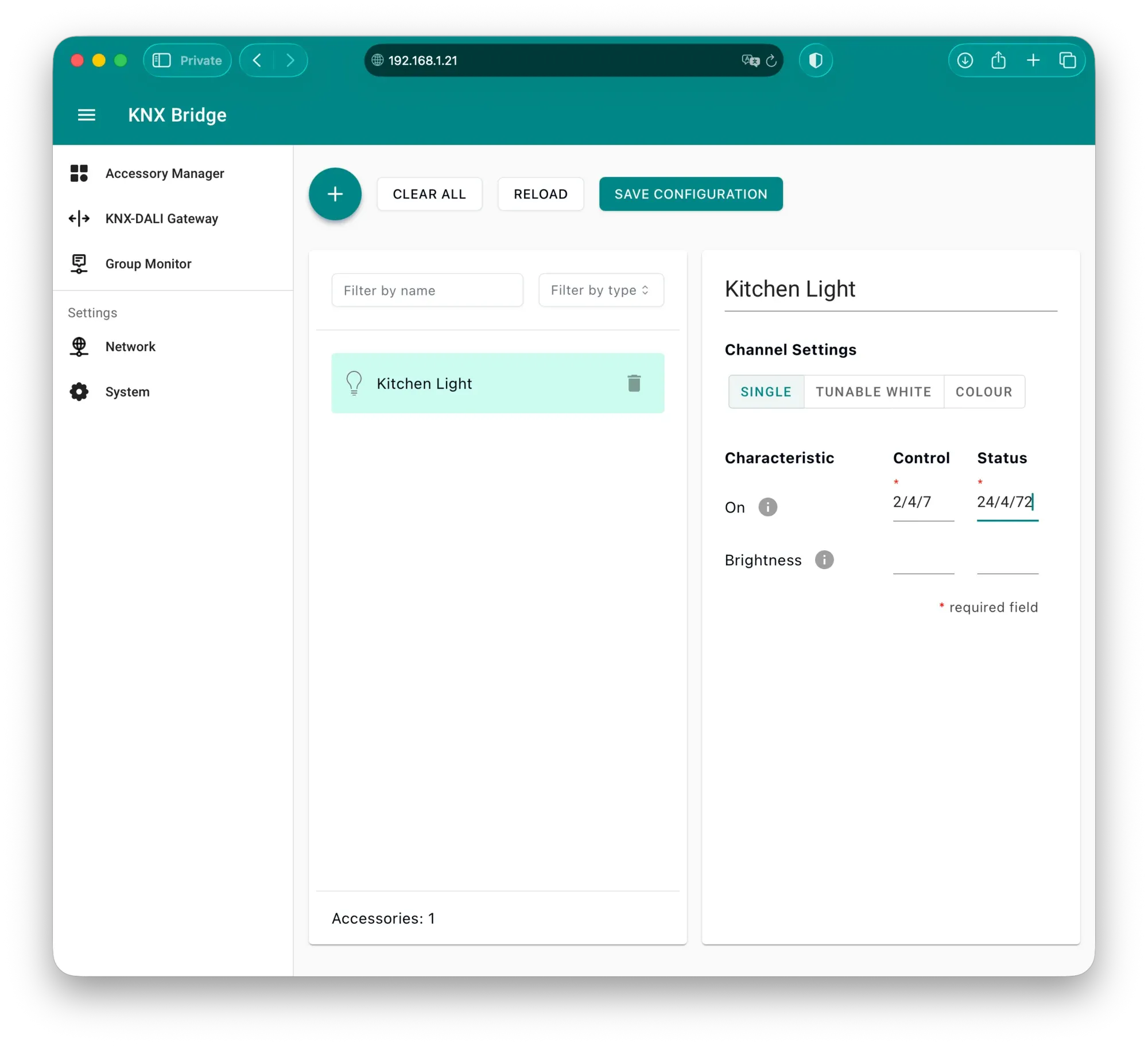
4. Отсканируй QR-код
Отсканируй QR-код Matter, отображаемый в веб-интерфейсе в разделе System Settings, приложением на твой выбор (Apple Home, Google Home, ...).
Все твои устройства мгновенно появятся в выбранном приложении.
А как насчёт сцен?
Если на твоём сервере Domovea есть кнопка «выключить весь свет» или другие управляющие сцены, ты легко можешь воссоздать их прямо в приложении. Например, создай сцену «Ухожу из дома», которая закрывает все жалюзи, выключает весь свет и запирает умные двери — всё одним касанием или голосовой командой. Твоей фантазии нет предела.
Нужна ли тебе помощь специалиста?
Для физического монтажа: Если ты уверенно работаешь в своём электрощите, ты можешь установить Atios KNX Bridge самостоятельно. В противном случае с установкой справится любой электрик — это несложно.
Для настройки: Ты можешь настроить всё сам через веб-интерфейс. Если у тебя есть конфигурация Domovea, перенос настроек займёт 30–60 минут.
Готов обновиться?
Замена сервера Hager Domovea на Atios KNX Bridge переводит твою систему KNX в современную экосистему умного дома. Ты сохраняешь всё, что работает, и получаешь удобство универсального управления через приложение и голосовых ассистентов.
Есть вопросы о замене твоей системы Domovea? Свяжись с нами напрямую.
Читайте также
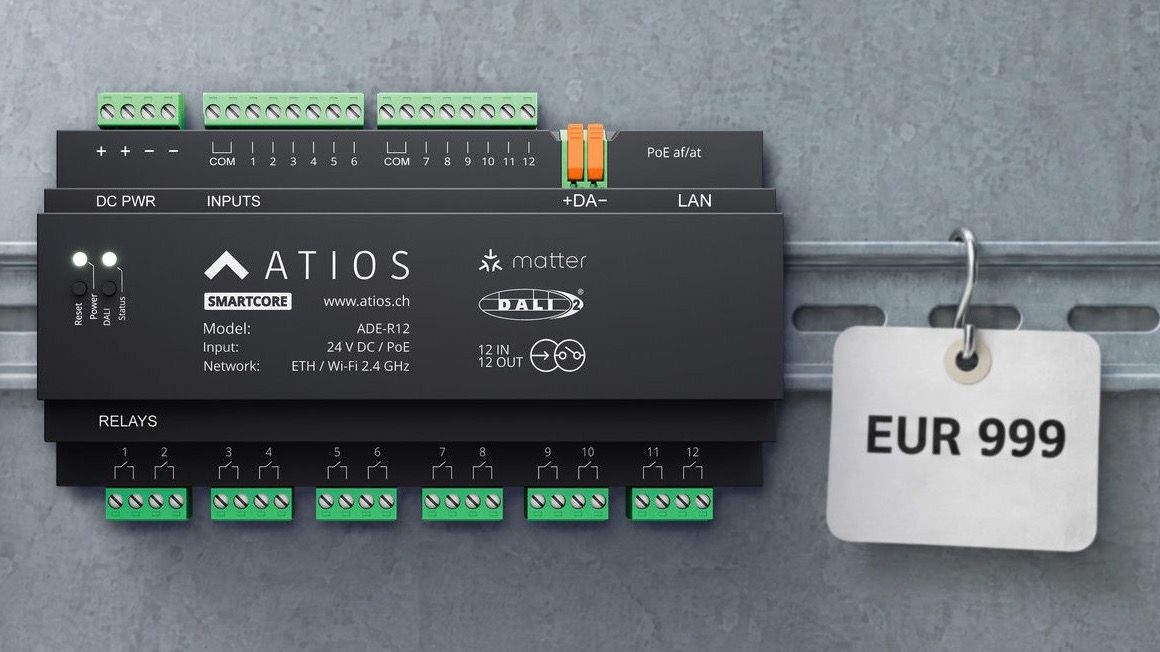
SmartCore: что ты получаешь за EUR 999
Matter, 12 реле, 12 входов и мастер DALI-2 в одном устройстве. Без подписки, обновления бесплатны.
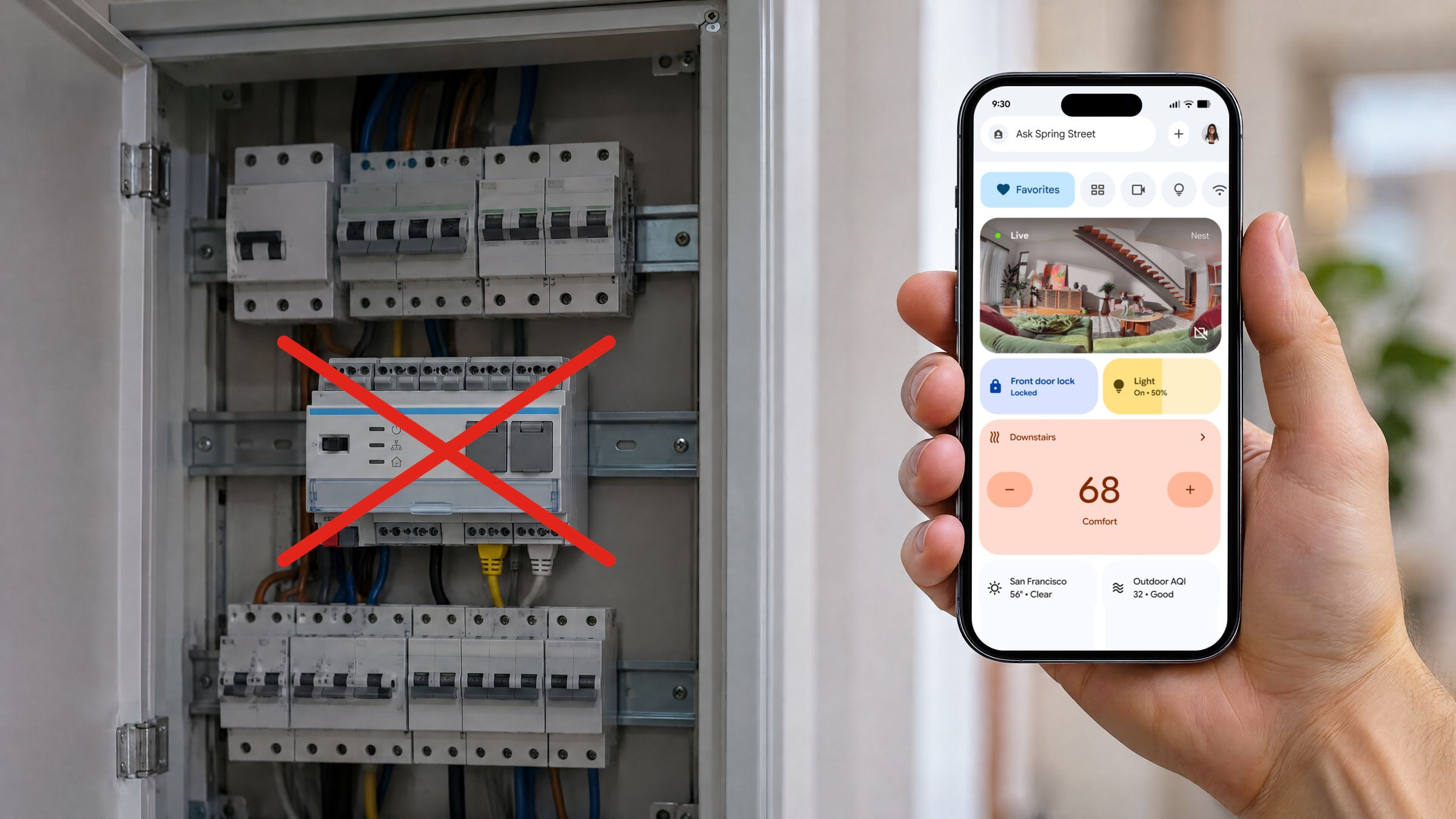
От Domovea к Matter с Atios KNX Bridge: перенеси конфигурацию за несколько минут
Твой бэкап Domovea уже содержит каждый светильник, каждые жалюзи, каждую комнату и каждый group address KNX. ИИ-ассистент вроде Claude или ChatGPT превратит его в готовую к импорту конфигурацию для Atios KNX Bridge, и твой KNX-дом появится в Apple Home, Google Home и любом другом приложении Matter.
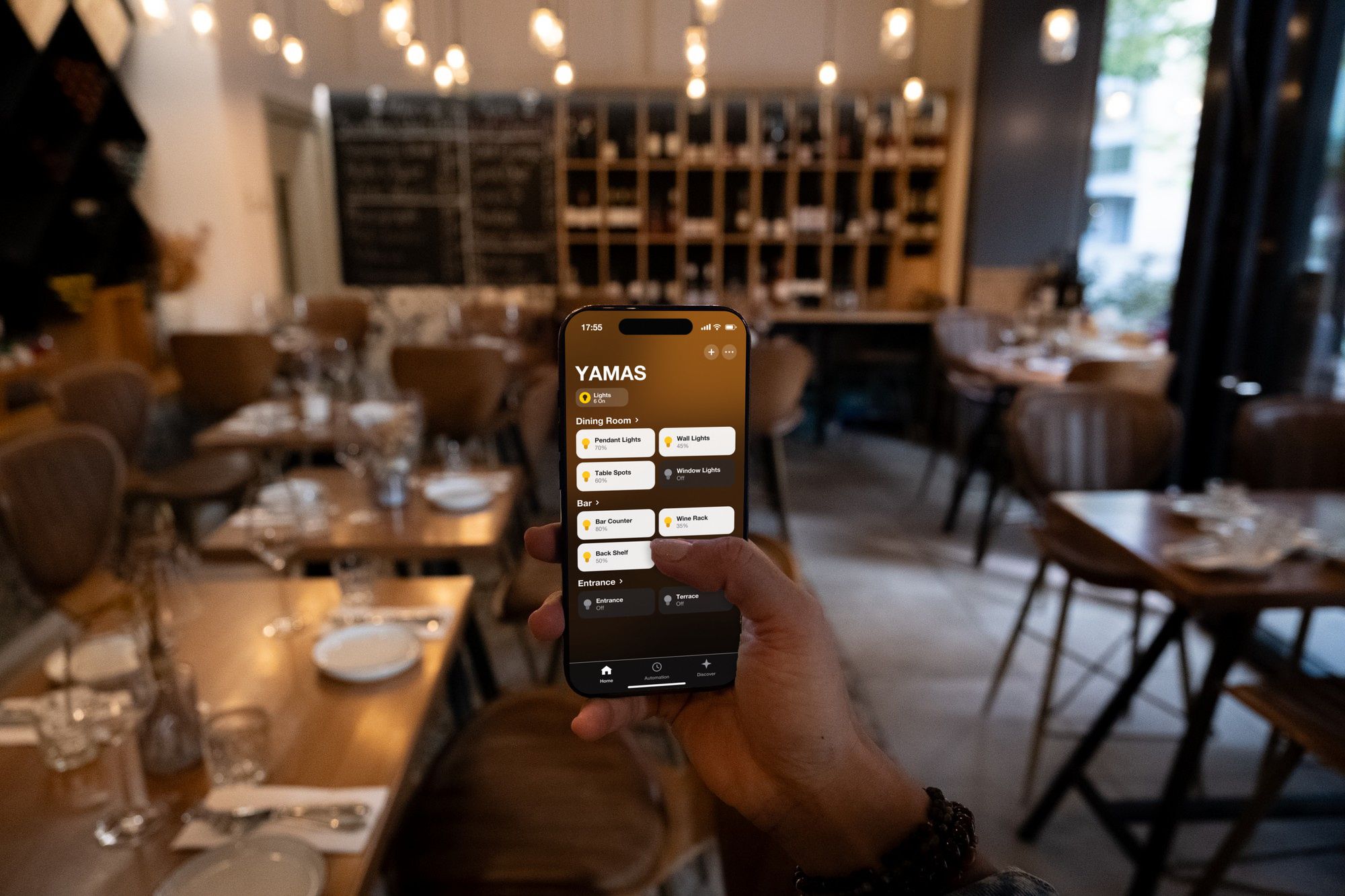
Что делать, если система управления светом пережила свою поддержку?
Когда сломался дисплей системы управления освещением, единственным предложением был экран за 7000 франков без гарантии. Petros из YAMAS столкнулся с главной проблемой закрытых систем, но смог всё решить сам.